Recupera fácilmente los iconos del escritorio en Windows 10 y 11 con este truco
Si alguna vez te has encontrado con la papelera de reciclaje desaparecida de tu escritorio o simplemente quieres agregar accesos directos útiles como «Este PC» o el «Panel de control», estás en el lugar correcto. Windows 10 y Windows 11 permiten personalizar los iconos del escritorio, pero las opciones pueden estar algo escondidas si no sabes dónde buscar. Te voy a mostrar cómo gestionar estos iconos y mejorar tu flujo de trabajo en unos pocos clics.
¿Por qué desaparecen los iconos del escritorio en Windows?
En algunos casos, los iconos pueden desaparecer debido a actualizaciones del sistema, cambios en la configuración de temas, modificaciones accidentales o incluso el uso de software de personalización de escritorio. Recuperarlos es fácil si sigues estos pasos.
Cómo restaurar iconos del sistema en Windows 10 y 11
Windows ofrece una opción integrada para restaurar los iconos del escritorio. A continuación, te explico cómo hacerlo en ambos sistemas operativos:
-
Accede a la configuración de iconos del escritorio
- Presiona Windows + I para abrir la Configuración.
- Ve a Personalización > Temas.
-
Abrir la configuración de iconos del escritorio
- En Windows 10: En el panel derecho, selecciona Configuración de iconos del escritorio en la sección de Configuración relacionada.
- En Windows 11: Desplázate hasta encontrar Configuración de iconos del escritorio y haz clic en ella.
-
Selecciona los iconos que deseas mostrar
-
En la ventana emergente, marca las casillas de los iconos que quieres restaurar:
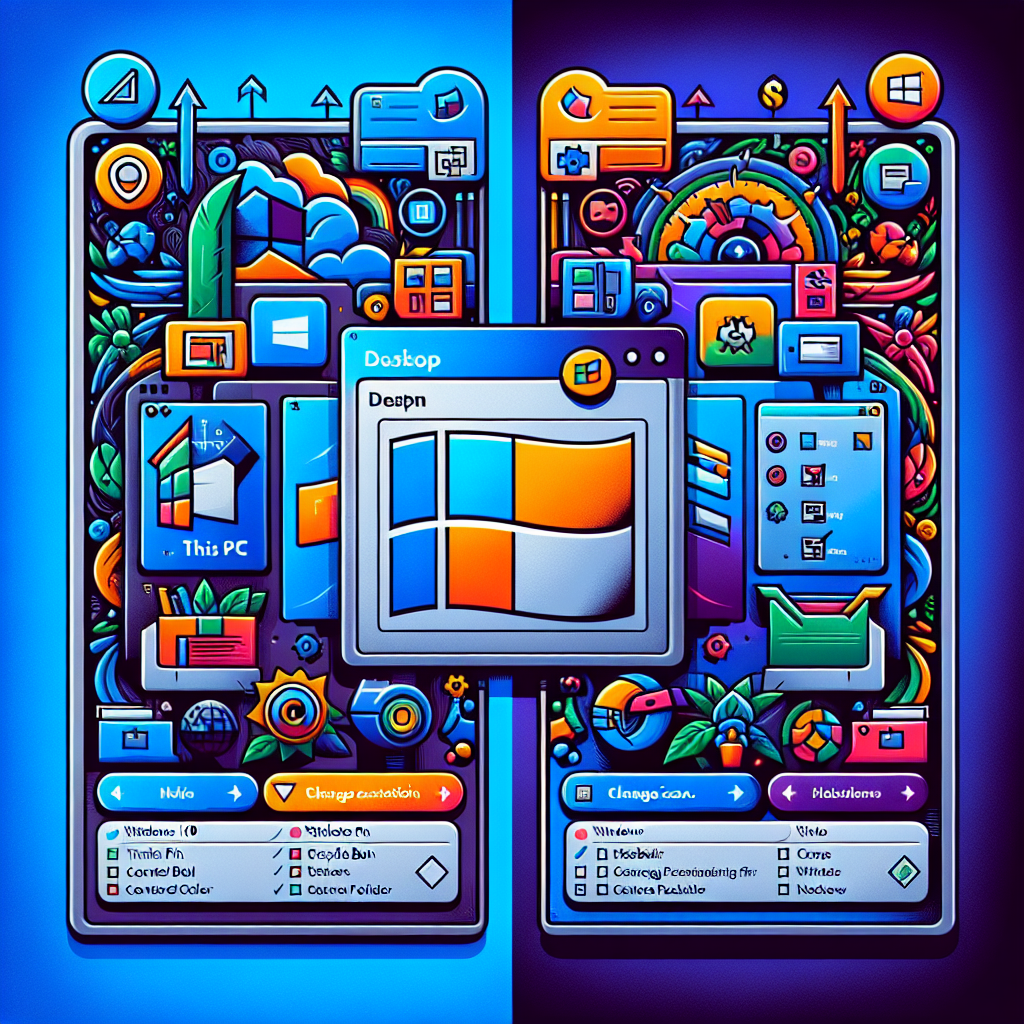
- Este PC
- Papelera de reciclaje
- Carpeta del usuario
- Panel de control
- Red
-
Puedes cambiar el icono de los accesos directos haciendo clic en Cambiar icono….
- Guardar los cambios
- Una vez seleccionados los iconos deseados, pulsa Aplicar y luego Aceptar.
Una vez hecho esto, los iconos seleccionados volverán a aparecer en tu escritorio.
Personalización adicional del escritorio en Windows
Si te gusta tener un escritorio bien organizado, aquí tienes algunas opciones extra que pueden ayudarte a mejorar tu experiencia:
Ocultar iconos para un escritorio más limpio
- Para ocultar todos los iconos temporalmente, haz clic derecho en el escritorio, selecciona Ver y desmarca Mostrar iconos del escritorio.
Bloquear los iconos para que no se modifiquen
- En la misma ventana de configuración de iconos del escritorio, hay una opción para impedir que los temas cambien los iconos. Esto es útil si cambias de tema con frecuencia y no quieres que los iconos desaparezcan o se vean distintos.
Explorar alternativas con la barra de tareas y el explorador de archivos
- Algunos accesos directos, como Este PC y Red, también están disponibles en la barra lateral del Explorador de archivos, lo que puede ser más cómodo en algunos casos.
¿Merece la pena usar software externo para gestionar iconos?
Si bien Windows ofrece estas opciones de configuración, existen herramientas de terceros que pueden mejorar la gestión de iconos del escritorio. Programas como Fences permiten organizar automáticamente los iconos en grupos, mientras que IconPackager te deja cambiar su apariencia completamente. Sin embargo, para restaurar iconos del sistema, los ajustes nativos de Windows son más que suficientes.
Sácale más partido a tu escritorio en Windows 11
Si estás usando Windows 11, notarás que la configuración de personalización ha cambiado ligeramente respecto a versiones anteriores. Aunque el procedimiento es similar, ahora hay más opciones para agrupar iconos, modificar la barra de tareas y gestionar el estilo del escritorio en general.
De vuelta a la normalidad: tu escritorio, como tú quieres
Ya sea que prefieras un escritorio minimalista o lleno de accesos directos útiles, ahora sabes cómo restaurar los iconos predeterminados cuando lo necesites. La clave está en conocer estos ajustes escondidos y aprovechar las herramientas que Windows nos ofrece. ¡Prueba estos trucos y personaliza tu escritorio a tu gusto!