No más cuentas de Microsoft: cómo instalar Windows 11 con un usuario local
Desde hace años, Microsoft ha ido restringiendo poco a poco la posibilidad de crear una cuenta local durante la instalación de Windows. Con la llegada de Windows 11, esta práctica se ha vuelto aún más restrictiva, obligando a los usuarios a vincular su instalación con una cuenta de Microsoft, especialmente en las ediciones Home y Pro. Sin embargo, hay formas de evitar este requisito y configurar un usuario local desde el primer arranque del sistema. Te explico cómo hacerlo de manera sencilla y segura.
¿Cuenta de Microsoft o cuenta local? Ventajas e inconvenientes
Antes de entrar en materia, es importante entender por qué Microsoft insiste tanto en que uses una cuenta en línea. Estas son algunas de las ventajas que ofrece:
✔ Sincronización entre dispositivos: si tienes varios equipos con Windows 11, tu configuración, contraseñas e historial de navegación en Edge se sincronizan automáticamente.
✔ Acceso a la Microsoft Store: para descargar apps, juegos y contenido multimedia, necesitas una cuenta de Microsoft.
✔ OneDrive y otros servicios en la nube: para usar el almacenamiento gratuito de 5 GB de OneDrive o herramientas como To-Do, es necesario iniciar sesión.
✔ Recuperación de contraseña y seguridad avanzada: ofrece funciones como autenticación en 2 factores o inicio de sesión sin contraseña.
Sin embargo, no todo es positivo. Muchos usuarios prefieren utilizar una cuenta local por diversas razones:
🔒 Mayor privacidad: Microsoft no recopila datos sobre tu actividad en el sistema.
💻 Menos dependencia de Internet: puedes iniciar sesión y usar tu PC sin necesidad de conexión.
🛡 Menos superficie de ataque: si tu cuenta de Microsoft se ve comprometida, todas tus credenciales y datos en la nube están en riesgo. En cambio, una cuenta local solo puede ser atacada si el equipo está encendido y conectado.
Formas de instalar Windows 11 sin cuenta de Microsoft
Si prefieres evitar el uso de una cuenta de Microsoft durante la instalación de Windows 11, aquí tienes las mejores formas de lograrlo.
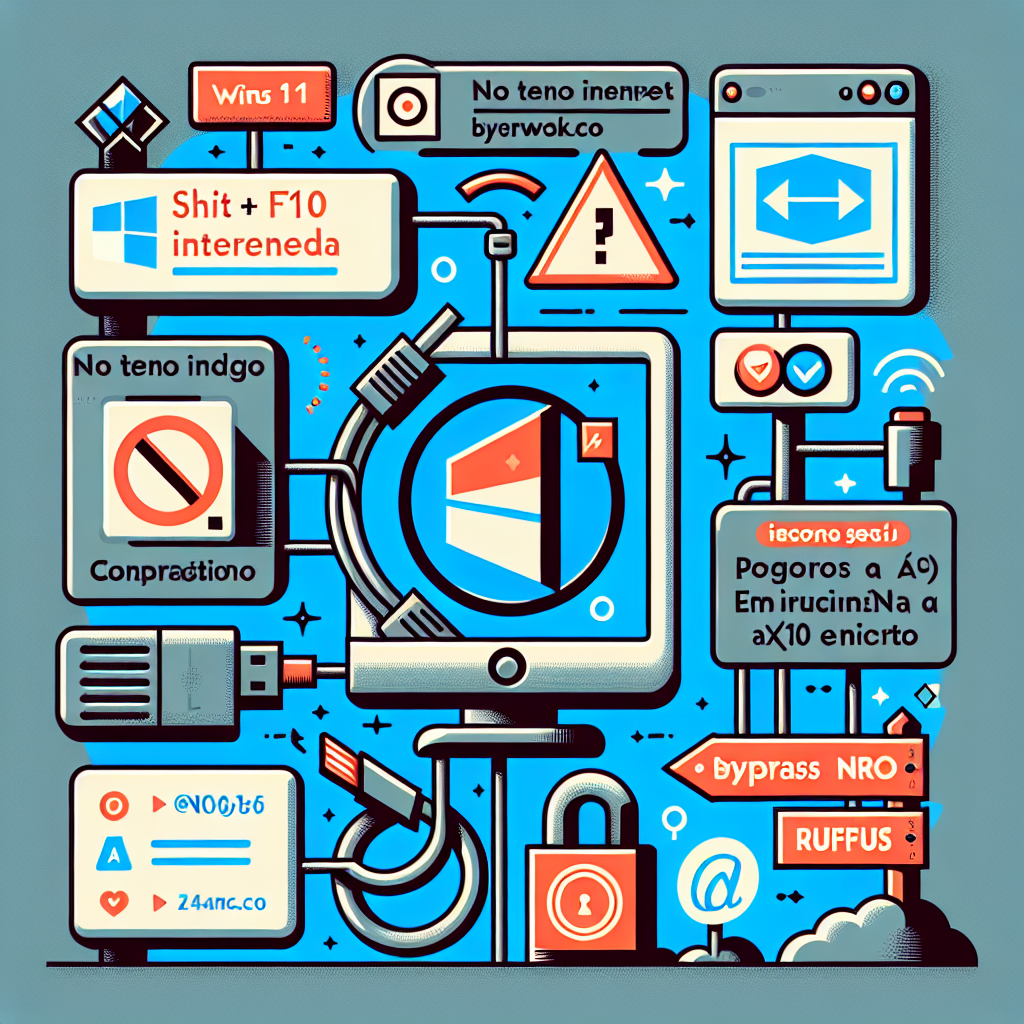
1. Desconectar Internet antes de la instalación (método OOBE\BYPASSNRO)
Este método es rápido y eficaz, y funciona en las versiones más recientes de Windows 11.
1️⃣ Desconecta tu equipo de Internet: si usas cable de red, desconéctalo; si usas Wi-Fi, apágalo en la configuración del router o del PC.
2️⃣ Comienza la instalación de Windows 11: en algún momento, aparecerá la pantalla «Vamos a conectarte a una red».
3️⃣ Pulsa Shift + F10 para abrir la consola de comandos.
4️⃣ Escribe OOBE\BYPASSNRO y pulsa Enter. Windows se reiniciará automáticamente.
5️⃣ Tras el reinicio, selecciona «No tengo Internet».
6️⃣ Elige «Continuar con la configuración limitada». Ahora podrás configurar un usuario local sin necesidad de cuenta Microsoft.
2. Introducir un correo bloqueado
Microsoft tiene una lista de direcciones de correo que han sido usadas demasiadas veces para crear cuentas, lo que genera un error que nos permite acceder a la configuración de un usuario local.
1️⃣ Cuando Windows te pida que inicies sesión, introduce no@thankyou.com o a@a.com como correo.
2️⃣ Introduce cualquier contraseña, no importa cuál sea.
3️⃣ Windows mostrará un error y dirá «Ups, algo salió mal».
4️⃣ Haz clic en «Siguiente» y verás la opción para crear una cuenta local.
3. Crear un USB de instalación con Rufus
Rufus es una herramienta gratuita que permite modificar la imagen de instalación de Windows 11, eliminando el requisito de cuenta de Microsoft y otras restricciones.
1️⃣ Descarga Rufus desde su web oficial e instálalo.
2️⃣ Conecta un USB de al menos 8 GB a tu ordenador.
3️⃣ Descarga la ISO de Windows 11 usando la opción «Descargar» dentro de Rufus o consíguela desde la web oficial de Microsoft.
4️⃣ Selecciona la ISO en Rufus y configura las opciones avanzadas.
5️⃣ Marca la opción «Eliminar requisito de cuenta en línea de Microsoft».
6️⃣ Haz clic en «Iniciar» y espera a que el USB esté listo.
Una vez creada la unidad, puedes instalar Windows 11 sin necesidad de una cuenta de Microsoft.
Microsoft cerrará estas puertas… pero aparecerán nuevas
Microsoft ha ido endureciendo los requisitos para impulsar el uso de cuentas online, y no sería extraño que en el futuro bloquee algunos de estos métodos. Sin embargo, siempre surgen nuevas soluciones para quienes prefieren una experiencia offline y más privada. Por ahora, tienes varias maneras de evitar el inicio de sesión obligatorio al instalar Windows 11 y mantener el control total de tu equipo.
¿Eres más de cuenta local o de cuenta Microsoft? ¡Déjamelo en los comentarios!