Juega a tus juegos de Android en Windows 11 con Google Play Games: guía completa
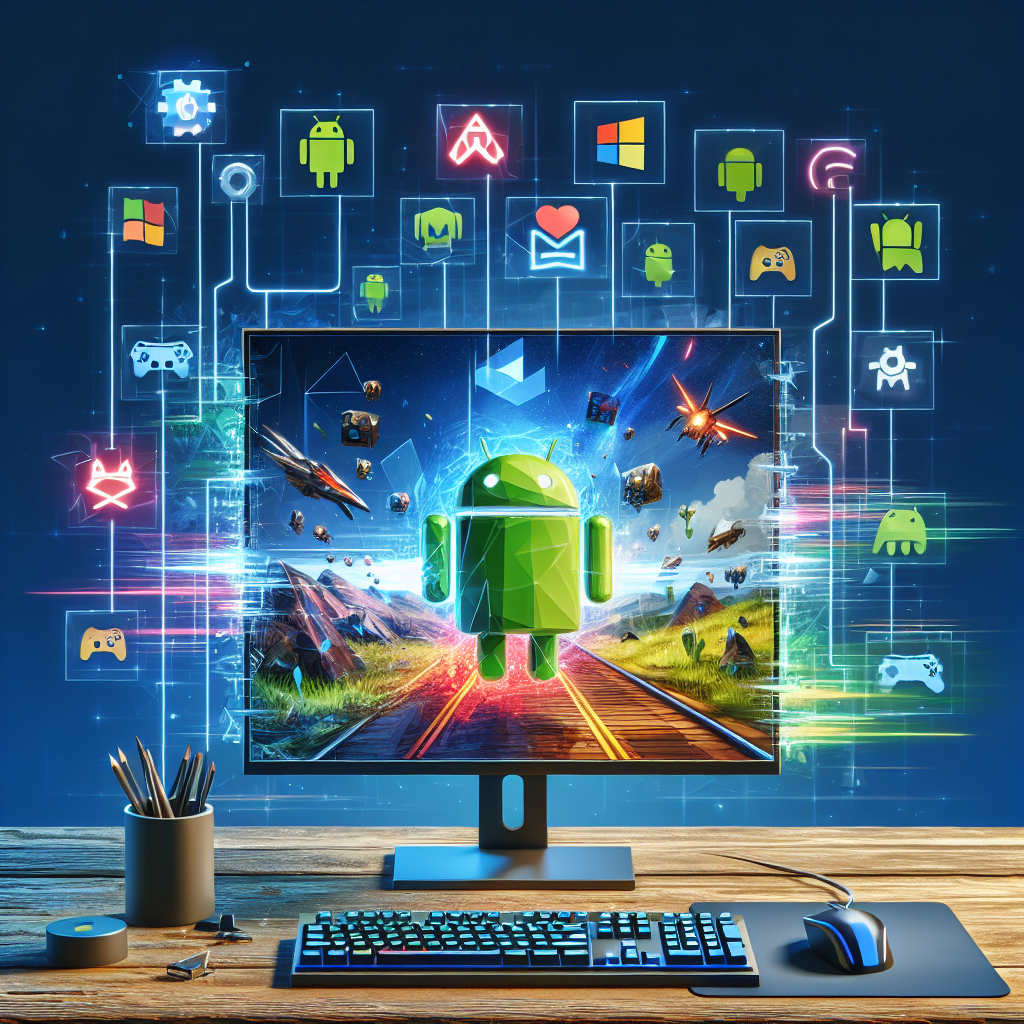
Si alguna vez has querido disfrutar de tus juegos de Android en una pantalla más grande y con la potencia de un PC, estás de enhorabuena. Google Play Games ya está disponible para Windows 11, lo que significa que ahora puedes jugar a tus títulos favoritos con mejor rendimiento y controles optimizados para teclado y ratón. En esta guía, te enseñaré paso a paso cómo instalar Google Play Games en tu ordenador y sacar el máximo provecho de esta nueva funcionalidad.
Requisitos para instalar Google Play Games en Windows 11
Antes de comenzar con la instalación, hay ciertos requisitos que tu PC debe cumplir para garantizar que los juegos funcionen correctamente:
- Sistema operativo: Debes tener Windows 11 instalado.
- Procesador: Mínimo 4 núcleos físicos.
- Memoria RAM: Al menos 8 GB.
- Tarjeta gráfica: Intel UHD 630 o equivalente.
- Almacenamiento: Mínimo 10 GB de espacio libre en tu unidad de almacenamiento.
- Cuenta de Google: Necesaria para sincronizar tu progreso y acceder a la biblioteca de juegos.
Es importante tener en cuenta que la biblioteca de juegos compatibles sigue creciendo, pero ya hay más de 85 títulos disponibles para su descarga.
Cómo instalar Google Play Games en Windows 11
Si tu PC cumple con los requisitos, estos son los pasos que debes seguir para instalar Google Play Games en Windows 11:
1. Descargar Google Play Games
Para empezar, accede al sitio oficial de Google Play Games para PC y haz clic en el botón de descarga. Dependiendo de tu navegador, el archivo de instalación se guardará en la carpeta Descargas o aparecerá directamente en la parte inferior de la pantalla.
2. Instalar el programa
Ubica el archivo descargado y haz doble clic sobre él para iniciar la instalación. Sigue las instrucciones en pantalla y concede los permisos necesarios. Este proceso no debería tardar más de unos minutos.
3. Iniciar sesión con tu cuenta de Google
Una vez completada la instalación, abre la aplicación e inicia sesión con tu cuenta de Google. Esto te permitirá sincronizar tu progreso en los juegos con otros dispositivos y continuar tus partidas en cualquier momento.
4. Activar la Plataforma de Virtualización de Windows
Es posible que el sistema te pida habilitar la Windows Hypervisor Platform. Si aparece esta solicitud, sigue los pasos en pantalla para activarla y reinicia tu PC cuando se te indique.
5. Descargar y jugar a tus juegos favoritos
Todo listo. Ahora solo necesitas explorar la biblioteca de juegos, descargar los que más te gusten y empezar a jugar con la comodidad de tu teclado y ratón o incluso con un mando de Xbox o PlayStation.
Ventajas de jugar a juegos de Android en Windows 11
Jugar a tus juegos favoritos de Android en el PC no solo mejora la experiencia visual y de rendimiento, sino que también ofrece otras ventajas interesantes:
Mayor potencia y rendimiento
Muchos dispositivos móviles no tienen la capacidad de ejecutar ciertos juegos con gráficos avanzados. En cambio, un PC con una buena tarjeta gráfica y más memoria RAM te permitirá disfrutar de los juegos sin caídas de rendimiento.
Sincronización con dispositivos móviles
Todo el progreso que hagas en Windows 11 se sincronizará automáticamente con tus dispositivos Android, siempre y cuando uses la misma cuenta de Google.
Controles optimizados para PC
Aunque los juegos están diseñados para pantallas táctiles, Google ha añadido soporte para teclado y ratón. Incluso en algunos títulos puedes configurar los controles para ajustarlos a tu estilo de juego.
Juegos exclusivos y en crecimiento
Si bien la biblioteca de juegos aún no incluye todos los títulos de la Play Store, cada vez son más los desarrolladores que se suman a la plataforma y adaptan sus juegos para que funcionen en PC.
¿Merece la pena instalar Google Play Games en Windows 11?
Definitivamente, sí. Esta nueva integración de Google Play Games con Windows 11 ofrece una manera cómoda y eficiente de jugar a tus títulos favoritos de Android en un PC. Con un catálogo en constante crecimiento y un rendimiento que supera al de la mayoría de smartphones, es una herramienta ideal para quienes disfrutan de los juegos móviles pero prefieren la comodidad de una pantalla más grande.
Si eres un amante de los juegos de Android y quieres llevar tu experiencia al siguiente nivel, instalar Google Play Games en tu PC con Windows 11 es una opción que no te decepcionará.