El Truco Que Nadie Te Contó: Usa Phone Link para Conectar Tu iPhone a Windows 11
¿Sabías que ahora puedes emparejar tu iPhone con tu ordenador con Windows 11? Microsoft ha lanzado Phone Link para iOS, y aunque todavía no nos permite hacer todo lo que desearíamos (gracias, Apple), sigue siendo una herramienta muy práctica. Te cuento cómo empezar a usarla.
Qué Necesitas Saber Antes de Comenzar
Primero, asegúrate de que el Bluetooth está activado tanto en tu iPhone como en tu ordenador. Esta es la manera en la que la app se comunica entre dispositivos y sincroniza tus mensajes.
Pasos para Configurar Phone Link en iOS
- Instalación de la App:
- Descarga e instala la app «Link to Windows» en tu iPhone desde la App Store.
- Inicia Phone Link en Windows 11:
- Abre la aplicación Phone Link en tu PC y selecciona la opción para conectar un iPhone desde la pantalla de inicio.
- Emparejamiento vía Código QR:
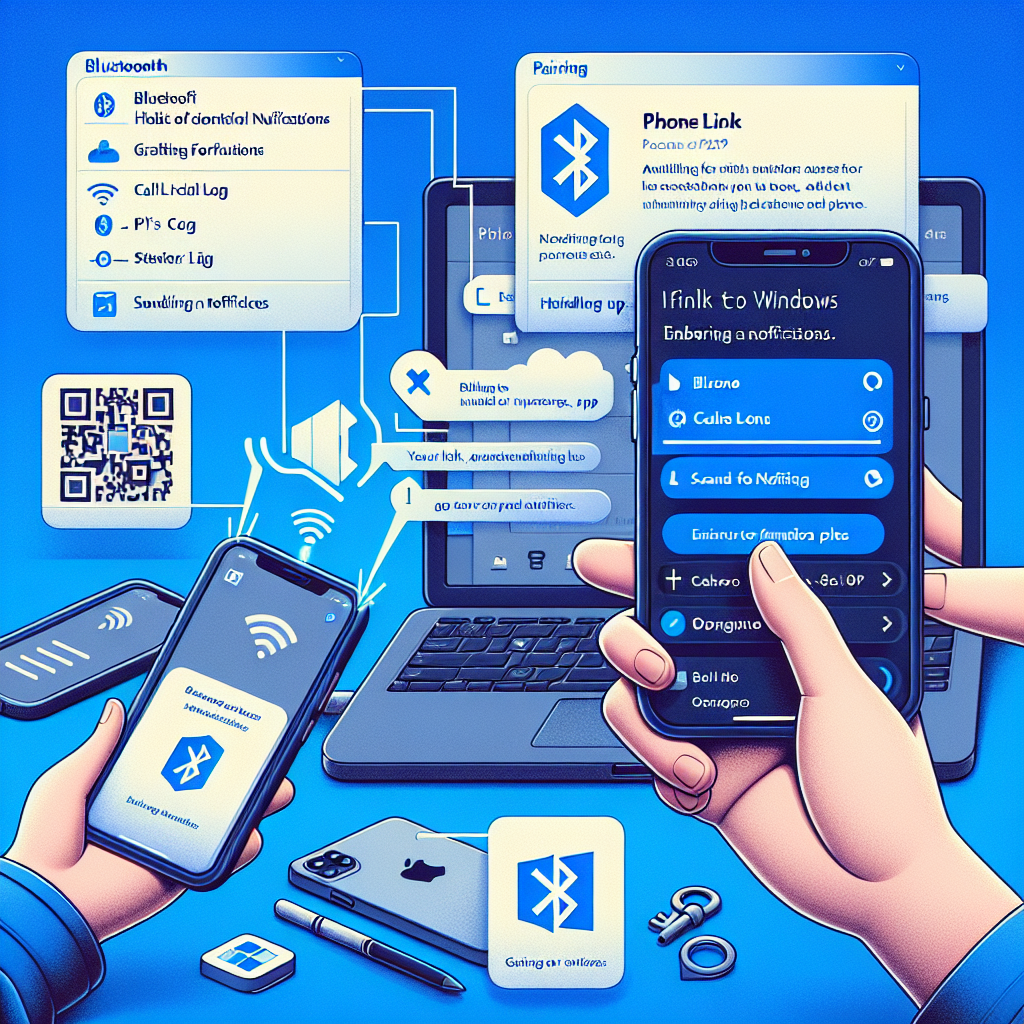
- La app en tu PC mostrará un código QR. Escanéalo con la app en tu iPhone para iniciar el proceso de emparejamiento.
- Permisos de Bluetooth:
- Asegúrate de permitir el acceso a la red Bluetooth cuando te lo pida tu iPhone.
- Emparejamiento de Dispositivos:
- Aparecerá un código de emparejamiento tanto en la app del ordenador como en tu iPhone. Confirma el emparejamiento.
- Permisos de Notificaciones:
- Activa los permisos necesarios desde tu iPhone: accede a Configuración > Bluetooth, selecciona el nombre de tu PC y habilita Mostrar notificaciones, Compartir notificaciones del sistema y Sincronizar contactos. Estas funciones aseguran que saques el máximo partido a la app.
Funciones Disponibles en Phone Link para iOS
Finalmente, haz clic en ‘Continuar’ en la app. ¡Ya tienes todo listo para empezar a disfrutar! Puedes ver y gestionar notificaciones desde tu PC, repasar tu historial de llamadas e incluso enviar y recibir mensajes SMS.
¿El truco? Aunque no podrás usar los divertidos GIFs o stickers de iMessage, sí podrás usar emojis. Además, aunque no está disponible el envío de mensajes de grupo, recibirás notificaciones de ellos.
Detalles Importantes
-
Conéctate y Mantente Actualizado:
-
Si ves que el botón para iPhone está deshabilitado, revisa las actualizaciones en la Microsoft Store. A mí al principio no me aparecían actualizaciones, pero después de abrir y cerrar la app unas cuantas veces, funcionó.
-
Limitaciones del Servicio:
-
Phone Link para iOS no permite el manejo de archivos multimedia como fotos o vídeos. Si necesitas acceder a ellos, prueba con la app iCloud para Windows o visita icloud.com.
Aunque aún es algo básico comparado con lo que se ofrece para los dispositivos Android, Phone Link para iOS es una herramienta útil que evita que tengas que estar cogiendo el móvil cada dos por tres para revisar qué pasa. ¿Ya lo has probado?
Comparte tu experiencia en los comentarios, ¡me encantaría saber qué tal te ha ido!