La razón por la que deberías actualizar tus drivers de tarjeta gráfica en Windows 11 ahora mismo
En el mundo de la tecnología, el mantenimiento del sistema es clave para garantizar un rendimiento óptimo. Sin embargo, un error común que muchos usuarios de Windows 11 cometen es no actualizar sus drivers de tarjeta gráfica. Windows suele gestionar automáticamente muchos de estos controladores, pero confiar en esto por completo puede hacer que te pierdas importantes mejoras de rendimiento, correcciones y parches de seguridad.
Si eres gamer, trabajas con edición de vídeo o diseño gráfico, o simplemente quieres asegurarte de que tu sistema está optimizado, sigue leyendo porque te explicaré cómo actualizar los drivers de tu tarjeta gráfica en Windows 11, tanto de forma automática como manual.
¿Por qué es importante actualizar los drivers de la tarjeta gráfica en Windows 11?
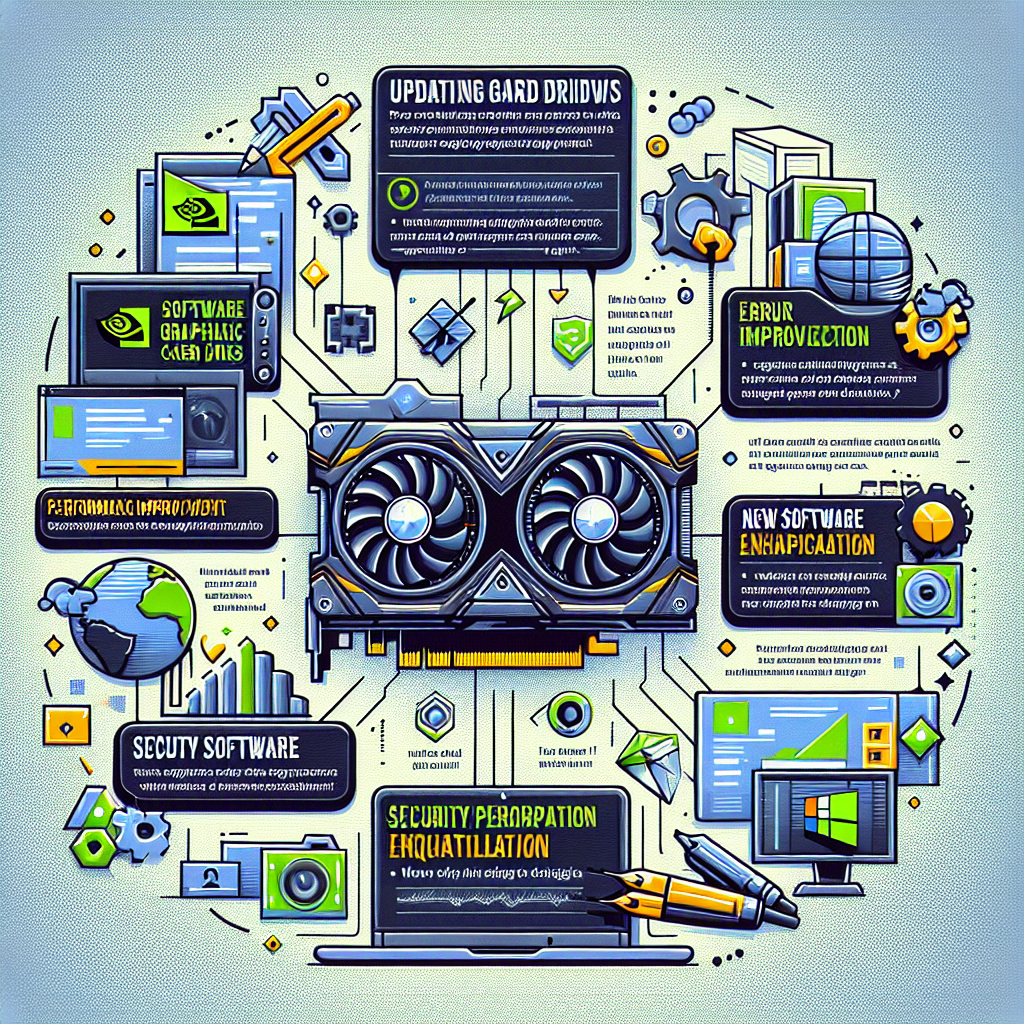
Windows 11 hace un buen trabajo proporcionando drivers básicos en la mayoría de los casos, pero hay varias razones por las que actualizar manualmente tu tarjeta gráfica es una buena idea:
- Mayor rendimiento: Si juegas, un driver actualizado puede mejorar el framerate, reducir el input lag y optimizar nuevos lanzamientos de videojuegos.
- Corrección de errores: Muchos problemas gráficos, pantallazos negros o bloqueos se resuelven con actualizaciones de drivers.
- Seguridad: Un driver obsoleto puede estar expuesto a vulnerabilidades que los fabricantes parchean en versiones más recientes.
- Compatibilidad con software nuevo: Aplicaciones como Adobe Photoshop o DaVinci Resolve optimizan su rendimiento en función de las últimas versiones de los drivers.
Ahora que sabemos la importancia de actualizar estos drivers, veamos cómo hacerlo paso a paso.
Cómo saber qué tarjeta gráfica tienes en Windows 11
Antes de actualizar, necesitas saber el modelo exacto de tu tarjeta gráfica. Para ello, sigue estos pasos:
- Presiona
Windows + Xy selecciona Administrador de dispositivos. - Busca la sección Adaptadores de pantalla y haz clic para expandirla.
- Aquí verás el nombre de tu tarjeta gráfica (por ejemplo, NVIDIA GeForce RTX 3060, AMD Radeon RX 6800, o Intel Iris Xe Graphics).
Con este dato, ya puedes descargar el driver correcto desde la web del fabricante.
Cómo actualizar los drivers de tu tarjeta gráfica en Windows 11
1. Descarga el driver desde la web del fabricante
Las tres principales marcas de tarjetas gráficas tienen páginas oficiales para descargar drivers:
- NVIDIA: Descargar aquí
- AMD: Descargar aquí
- Intel: Descargar aquí
Simplemente accede a la web, introduce el modelo de tu tarjeta gráfica y descarga el último driver disponible.
2. Instalación del driver manualmente
Una vez descargado el archivo, sigue estos pasos:
- Ejecuta el instalador y sigue las instrucciones en pantalla.
- En el caso de NVIDIA, puedes optar por instalar GeForce Experience, que facilita la actualización automática de drivers en el futuro.
- Reinicia el PC una vez finalizada la instalación para asegurarte de que los cambios se aplican correctamente.
3. Actualizar drivers desde el Administrador de dispositivos
Si prefieres actualizar directamente desde Windows 11:
- Presiona
Windows + Xy selecciona Administrador de dispositivos. - Ve a Adaptadores de pantalla y haz clic derecho sobre tu tarjeta gráfica.
- Selecciona Actualizar controlador.
- Elige Buscar controladores automáticamente, y Windows intentará instalar la última versión disponible.
Aunque este método es sencillo, no siempre detectará la versión más reciente. Por eso, es recomendable descargar los drivers directamente desde la web del fabricante.
¿Debes usar un software de actualización de drivers?
Existen diversos programas que prometen mantener tus drivers actualizados automáticamente, pero la mayoría no son necesarios y pueden incluir bloatware o software innecesario. En lugar de usarlos, te recomiendo que descargues los drivers directamente desde NVIDIA, AMD o Intel.
Las únicas herramientas recomendadas son:
- NVIDIA GeForce Experience
- AMD Radeon Software
- Intel Driver & Support Assistant
Estas aplicaciones oficiales simplifican el proceso y garantizan que siempre tengas la versión correcta de los drivers.
¿Qué hacer si un driver nuevo causa problemas?
En ocasiones, una actualización puede provocar errores en el sistema. Si notas pantallazos azules, fallos gráficos o bloqueos, puedes volver a una versión anterior del driver:
- Abre Administrador de dispositivos (
Windows + X). - Ve a Adaptadores de pantalla y haz clic derecho sobre tu tarjeta gráfica.
- Selecciona Propiedades > Controlador.
- Haz clic en Revertir al controlador anterior.
Así, tu sistema volverá a la versión previa hasta que el fabricante publique una solución.
Mantén tu Windows 11 optimizado
Actualizar los drivers de tu tarjeta gráfica es una de las mejores formas de asegurarte de que Windows 11 funciona de manera fluida y sin problemas. Si aún no has actualizado los tuyos, ahora es el momento perfecto para hacerlo.
Además, si quieres seguir aprendiendo cómo optimizar tu sistema y mejorar tu seguridad, te invito a descubrir más en nuestra guía sobre Windows 11. ¡No pierdas la oportunidad de sacarle el máximo partido a tu PC!