¡La Guía Definitiva para Acelerar tu Experiencia con Windows 11!
Windows 11 llegó con múltiples novedades y una interfaz renovada. Pero cuando Microsoft lanzó su nuevo sistema operativo, desapareció una característica que muchos echamos de menos: la opción de «Finalizar tarea» en la barra de tareas. A pesar de su inicial ausencia, ahora está de vuelta y hoy te contaré cómo puedes activarla para mejorar tu manejo de programas y qué ventajas tiene frente al clásico «Cerrar ventana».
Diferencias Clave: Finalizar Tarea vs. Cerrar Ventana
Antes de entrar en cómo habilitar «Finalizar tarea» en Windows 11, aclaremos la diferencia con «Cerrar ventana». Aunque podrían parecer similares, son dos acciones distintas con resultados muy diferentes:
-
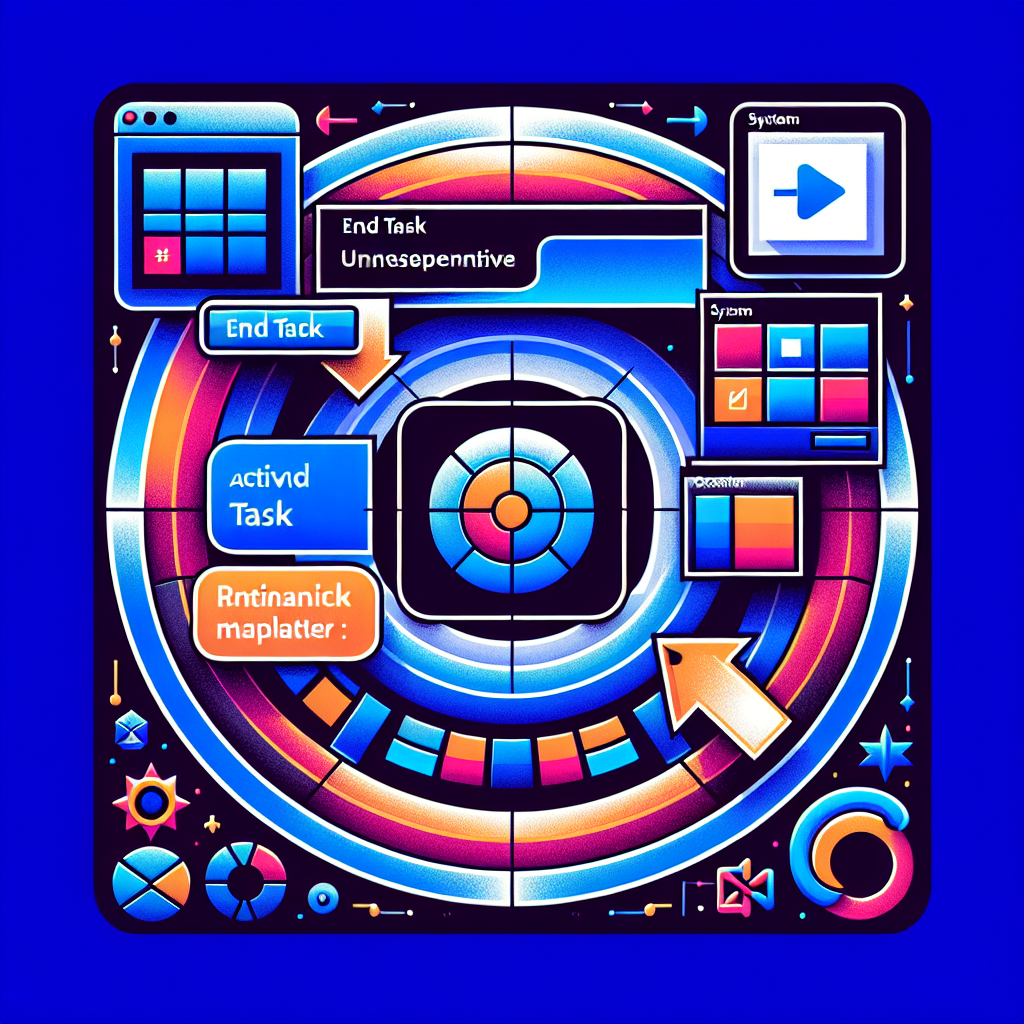
Finalizar tarea: Esta opción termina completamente el proceso del programa en el sistema operativo. Esto significa que no solo cierras la ventana del programa, sino que también detienes cualquier actividad en segundo plano. Ideal cuando algo se ha quedado congelado y no responde.
-
Cerrar ventana: Limita su acción a cerrar solamente la ventana del programa que ves en pantalla. Sin embargo, el programa puede seguir funcionando en segundo plano, consumiendo recursos del sistema.
En resumen, «Finalizar tarea» es una herramienta eficaz para esos momentos en los que una aplicación se niega a cerrar por las buenas.
Cómo Activar «Finalizar Tarea» en la Barra de Tareas de Windows 11
Activar esta opción es una manera de ahorrar tiempo cuando necesitas cerrar programas rápidamente. Aquí tienes los pasos para hacerlo:
-
Dirígete a «Configuración»: Haz clic en el botón de Inicio y selecciona Configuración. También puedes usar el atajo de teclado
Windows+I. -
Ve a «Sistema» > «Para desarrolladores»: Una vez en Configuración, navega hasta «Sistema» y luego selecciona «Para desarrolladores».
-
Habilita «Finalizar tarea»: Busca la opción «Finalizar tarea» y cambia el botón a la posición «Activado». Así, la función quedará habilitada.
Si en algún momento decides revertir este cambio, basta con deslizar el botón de nuevo a «Desactivado».
Usando «Finalizar Tarea» en tu Día a Día
Una vez activada, usando esta función es tan sencillo como hacer clic derecho en cualquier icono de programa abierto en la barra de tareas. Verás la opción «Finalizar tarea» junto a «Cerrar ventana». Es especialmente útil cuando un programa decide no responder más y necesitas cerrarlo rápidamente sin abrir el Administrador de tareas.
Claro está, en ocasiones podrías encontrar que el menú de clic derecho no aparece. En estas situaciones, el buen viejo Administrador de tareas sigue siendo tu aliado más fiable. Puedes abrirlo rápidamente con Ctrl+Shift+Esc para gestionar los procesos de manera tradicional.
La opción de Windows 11 es una herramienta que muchos veteranos en la tecnología hemos esperado, simplificando esas tediosas tareas de cerrar aplicaciones problemáticas. Así que, si tu equipo anda algo perezoso, no dudes en usar este truco y mantén el control sobre tus recursos. ¿Cómo gestionas los programas en tu equipo? ¡Los tiempos de espera indeseados pueden ser cosa del pasado con este pequeño ajuste!