¿Por Qué Mi Disco Interno Aparece Como Extraíble en Windows 11?
Es posible que alguna vez te hayas topado con la curiosa situación de que Windows 11 te presenta un disco interno como si fuera extraíble. A pesar de que pueda parecer un problema trivial, este fallo ha dejado perplejos a muchos usuarios de Windows 11. Vamos a ver por qué sucede y cómo puedes solucionarlo.
¿Por Qué Sucede Esto?
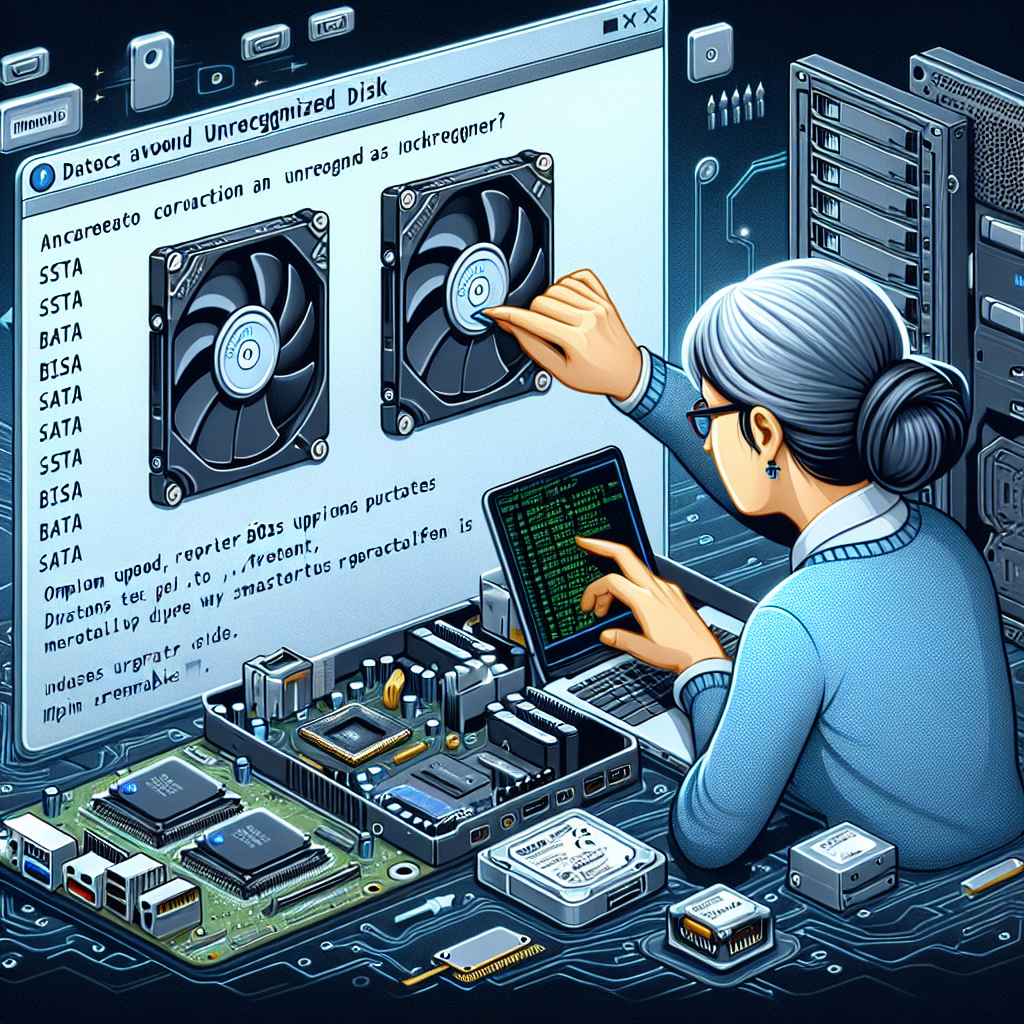
Primero, vamos a aclarar la confusión. Este problema no es directamente culpa de Windows. La raíz del problema está en cómo el BIOS clasifica las unidades conectadas a los puertos SATA de tu ordenador. En esencia, el controlador «inbox» realiza un chequeo directo de los puertos SATA, y los que estén marcados como «externos» los reconoce como dispositivos extraíbles.
¿Cuál es el riesgo? Según Microsoft, mantener esta clasificación podría derivar en corrupción de datos o pérdida de información. Por tanto, vamos a ver cómo podemos corregir esta situación.
Paso 1: Actualiza La BIOS
Una de las primeras cosas que puedes intentar es actualizar la BIOS de tu ordenador. Esta es una solución que Microsoft sugiere y que puede resolver el problema en muchos casos.
Cómo hacerlo:
- Identifica el modelo de tu placa base: Abre la Terminal en Windows con privilegios de administrador. Puedes hacerlo presionando
Windows + Xy seleccionando «Terminal (admin)». - Escribe el siguiente comando:
wmic baseboard get product,Manufacturer,version,serialnumber
Este comando te mostrará el fabricante y el ID del producto de tu placa base.
- Visita el sitio web del fabricante: Usa la información obtenida para buscar actualizaciones disponibles para la BIOS. Un búsqueda como «actualización BIOS [fabricante] [modelo]» debería proporcionarte resultados útiles.
- Instala la actualización: Sigue las instrucciones del fabricante para actualizar la BIOS.
Paso 2: Fuerza a Windows a Cambiar la Clasificación
Si actualizar la BIOS no soluciona el problema, puedes intentar cambiar manualmente la clasificación de la unidad en el sistema operativo.
Instrucciones:
- Accede a la Terminal con derechos de administrador: Nuevamente, utiliza
Windows + Xy selecciona «Terminal (admin)». - Escribe el siguiente comando para abrir el Administrador de Dispositivos:
devmgmt.msc
- Expande la sección de Unidades de Disco: Localiza la unidad que está listada incorrectamente como externa.
- Haz clic derecho y selecciona «Propiedades».
- Anota el número de bus: Lo encontrarás en la pestaña «Detalles» bajo «Ubicación».
- Introduce el siguiente comando, sustituyendo X por el número de bus:
reg.exe add “HKLM\SYSTEM\CurrentControlSet\Services\storahci\Parameters\Device” /f /v TreatAsInternalPort /t REG_MULTI_SZ /d X
- Reinicia el equipo.
Al reiniciar, tu Windows 11 ya no debería considerar el disco interno como extraíble. Puedes repetir estos pasos para cualquier otra unidad que esté mal clasificada.
Navegar por los intrincados caminos de las configuraciones de hardware y software puede ser todo un desafío, pero con estas instrucciones, estarás bien equipado para resolver el problema de la clasificación incorrecta de las unidades en Windows 11. Mantén tu sistema operativo y BIOS actualizados para evitar este tipo de conflictos en el futuro. Así, no solo proteges tu información, sino que también mejoras el rendimiento general de tu equipo.