¿Cómo solucionar el error «Microsoft account is already here» en Windows 11?
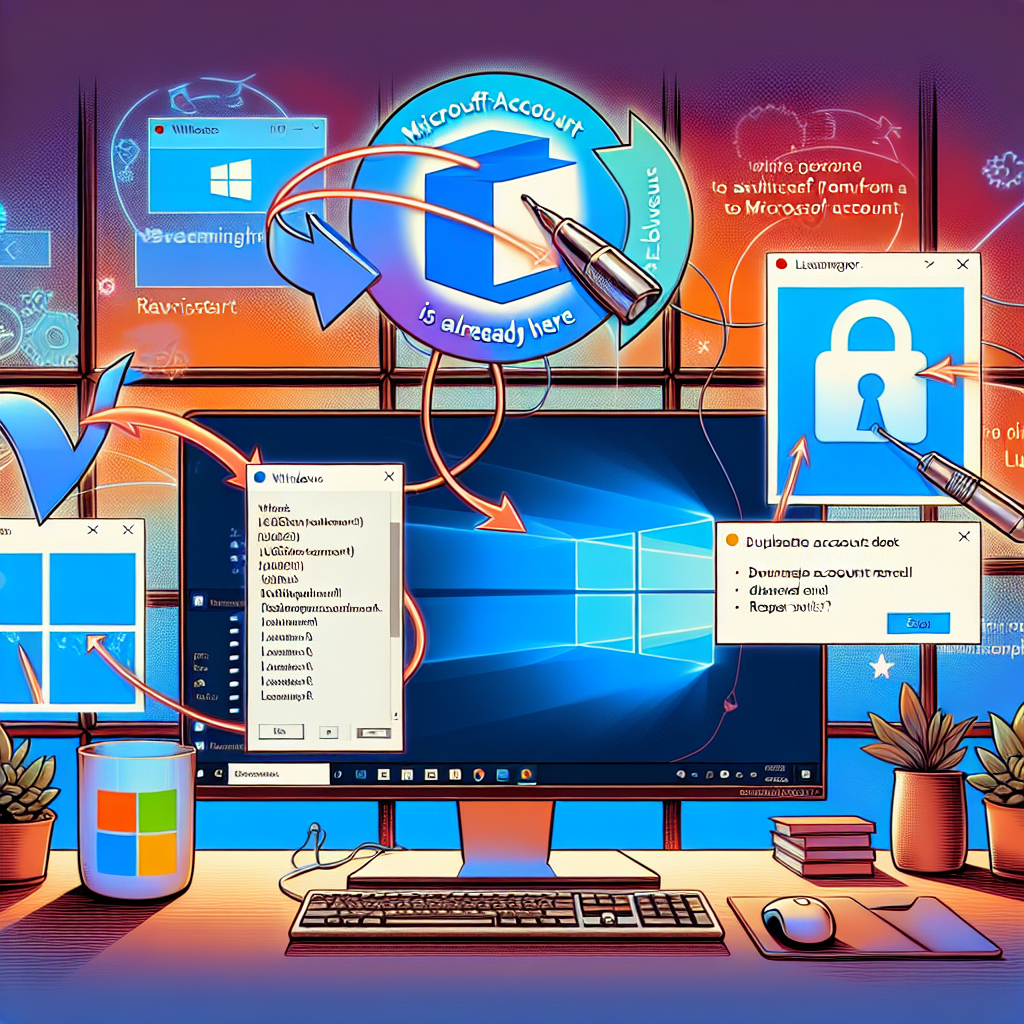
A veces, en el mundo de la tecnología, nos encontramos con más de un problema que hace que nos rasquemos la cabeza. Uno de estos quebraderos de cabeza es el famoso mensaje de error «Microsoft account is already here» al intentar cambiar de una cuenta local a una cuenta de Microsoft en Windows 11. Me sucedió hace poco, y aquí te cuento cómo lo resolví y cómo tú también puedes hacerlo.
¿Qué causa este error?
Lo primero que debemos entender es por qué aparece este error. Básicamente, Windows nos dice que la cuenta de Microsoft que queremos añadir al sistema ya existe. Aunque no es posible añadir la misma cuenta de Microsoft más de una vez, también podría suceder que este error aparezca incluso al intentar cambiar a tu propia cuenta desde una cuenta local.
Este error parece surgir con frecuencia al entrar en los detalles de la cuenta y activar la opción «dejar de iniciar sesión automáticamente en todas las aplicaciones de Microsoft», que, dicho sea de paso, tiene un nombre bastante confuso.
La solución a la confusión
Si estás viendo este error, aquí te dejo una curiosa pero efectiva solución. Primero, asegúrate de hacer una copia de seguridad de tu sistema. Yo personalmente uso Paragon Backup & Recovery Free, pero cualquier programa de copias de seguridad que te permita restaurar el sistema completo servirá.
Ahora, abre la ventana de gestión de usuarios y grupos locales con «lusrmgr.msc». En la lista de «Usuarios», podrás ver todas las cuentas conocidas por el sistema. Ahí encontrarás tu cuenta de Microsoft listada junto a la cuenta de usuario.
¿Cómo solucionarlo?
- Verifica las cuentas existentes:
- Introduce
PowerShellen el menú inicio para abrir la aplicación Terminal. - Ejecuta el comando
Get-LocalUser -Name 'NombreDeUsuario' | Select PrincipalSource, reemplazando'NombreDeUsuario'por el nombre de la cuenta que estás buscando.
- Elimina la cuenta duplicada:
- Si encuentras errores en los nombres, es hora de eliminar la cuenta de Microsoft que está provocando el problema.
- Regresa a la ventana de gestión de usuarios y grupos locales, haz clic derecho en la cuenta problematica y selecciona «Eliminar». Asegúrate de seleccionar la correcta.
- Reinicia el proceso:
- Regresa a Configuración > Cuenta > Mi información e intenta cambiar de la cuenta local a la cuenta de Microsoft nuevamente. Esta vez, debería funcionar sin problemas.
Un toque de humor tecnológico
No es raro que digamos que la tecnología puede ser una verdadera caja con sorpresas. Este error en particular te hace sentir como si estuvieras atrapado en un bucle tecnológico. Pero con un poco de paciencia y este truco bajo la manga, podrás recuperar el control de tu sistema.
Si sigues teniendo problemas o estás buscando más información relevante sobre Windows 11, siempre puedes echarle un ojo a nuestros artículos más recientes, donde también discutimos la importancia de proteger tu dispositivo con un buen antivirus Windows 11.
Espero que esta pequeña guía te salve de futuros dolores de cabeza y te permita disfrutar al máximo de todas las ventajas de Windows 11 sin interrupciones. ¡Hasta la próxima batalla tecnológica!