¡Guía Completa para Recuperar WordPad en Windows 11!
¡Hola, entusiastas de la tecnología y usuarios de Windows 11! Si estás echando de menos WordPad tras la última actualización de 2024 de Windows 11, no estás solo. Microsoft ha eliminado esta popular herramienta, y es posible que te estés preguntando cómo continuar editando tus documentos con facilidad. Pero no te preocupes, porque tengo todas las respuestas para ti sobre cómo regresar WordPad a tu equipo.
Actualización de Windows 11 y la Desaparición de WordPad
La reciente actualización de Windows 11, lanzada el mes pasado, ha introducido muchas novedades como la integración de más funciones de inteligencia artificial y el soporte para Wi-Fi 7. Sin embargo, no todo ha sido sumar nuevas características. Microsoft ha decidido prescindir de algunas herramientas, y una de las bajas más notables ha sido WordPad.
Para aquellos que aún no lo hayan notado, al intentar buscar WordPad desde el menú Inicio, notarás que ya no aparece. Tampoco encontrarás los archivos en su ubicación habitual: %ProgramFiles%\Windows NT\Accessories\wordpad.exe. El sistema operativo ha eliminado archivos básicos de WordPad, lo que implica que reinstalarlo requiere un poco de trucos.
Alternativas a WordPad para Windows 11
Es comprensible que te preguntes qué alternativas tienes ahora para manejar archivos de texto sin formato y documentos de texto enriquecido en Windows 11.
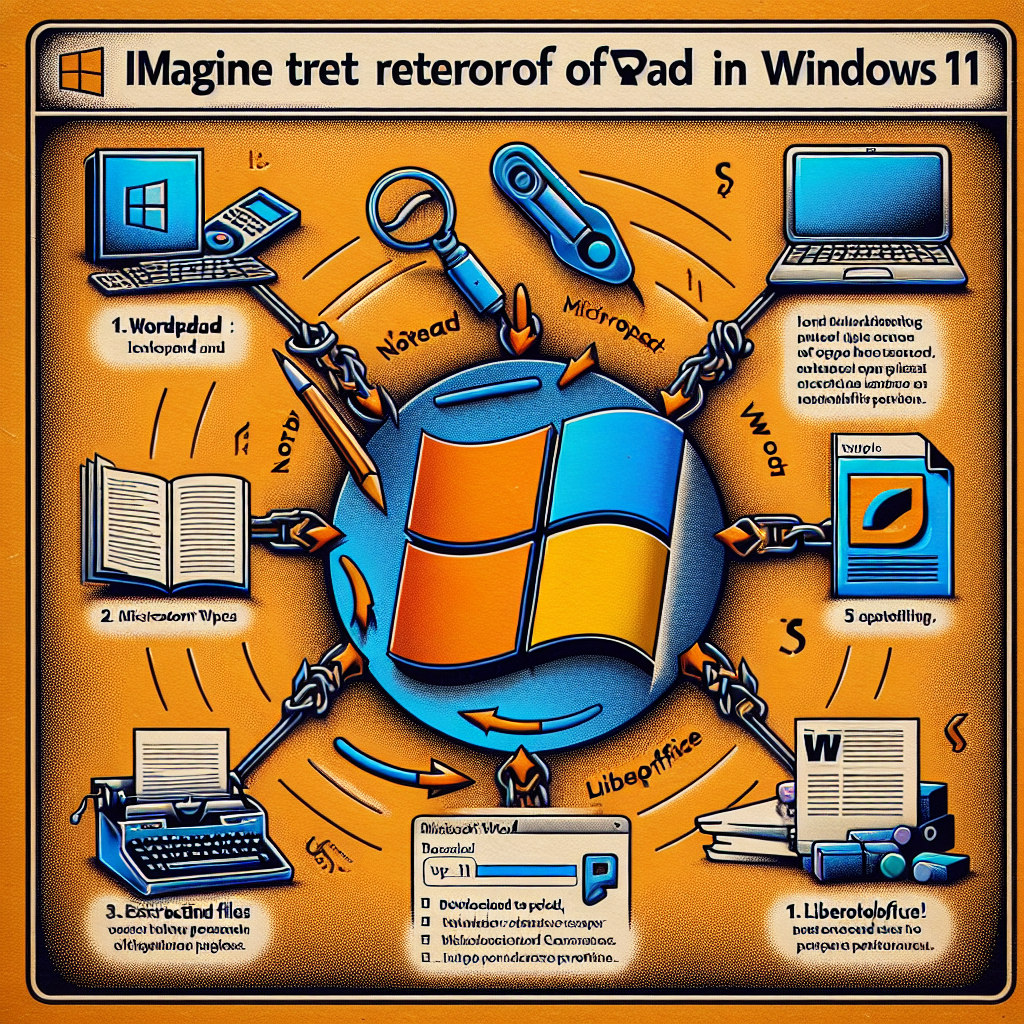
- Notepad: Microsoft sugiere usar el clásico Bloc de Notas para ediciones de texto plano. Aunque es simple, puede realizar lo básico sin problemas.
- Microsoft Word: La solución más completa pero requiere una suscripción a Microsoft 365 o la nueva versión de Office 2024.
- LibreOffice: Esta alternativa gratuita es excelente para manejar documentos en múltiples formatos soportados por WordPad.
Guía para Restaurar WordPad en Windows 11
Si tienes nostalgia por WordPad, buenas noticias: puedes volver a instalarlo con algunos pasos sencillos. Aquí te cuento cómo hacerlo:
-
Descargar el archivo de WordPad: Muchas webs especializadas ya han subido los archivos esenciales para que puedas descargar y reinstalar WordPad de forma segura.
-
Extraer los archivos: Una vez tengas el archivo
.zip, haz clic derecho y selecciona «Extraer todo». Acepta el aviso de extracción para continuar. -
Instalar WordPad: Ejecuta el instalador de WordPad que viene con el paquete. Esto reinstalará la aplicación en tu sistema y podrás usarlo como antes.
WordPad debería funcionar correctamente una vez reinstalado. Ten en cuenta que, dado que Microsoft dejó de desarrollarlo, no recibirás actualizaciones futuras.
El Futuro para Usuarios de Windows 11
La eliminación de WordPad puede verse como una estrategia de Microsoft para centrar esfuerzos en aplicaciones más rentables y actualizadas dentro de su suite de Office. A pesar de ello, siempre encontrarás opciones tanto gratuitas como de pago para satisfacer tus necesidades de edición.
Si te interesa más sobre cómo mantener seguro y optimizado tu sistema operativo, te invito a leer más sobre las últimas actualizaciones y consejos de seguridad en nuestro apartado sobre Windows 11, donde podrás mantenerte al día con todos los detalles.
Ahora que ya tienes WordPad de vuelta, ¿cuál es tu aplicación favorita de edición de texto en Windows? ¡Déjame tu comentario y hablemos al respecto!
Y hasta aquí llegamos por hoy, pero recuerda que este tipo de cambios es también una oportunidad para explorar nuevas herramientas y formas de trabajar. ¡Nos leemos pronto!