Descarga e instalación de Windows 11: guía completa paso a paso
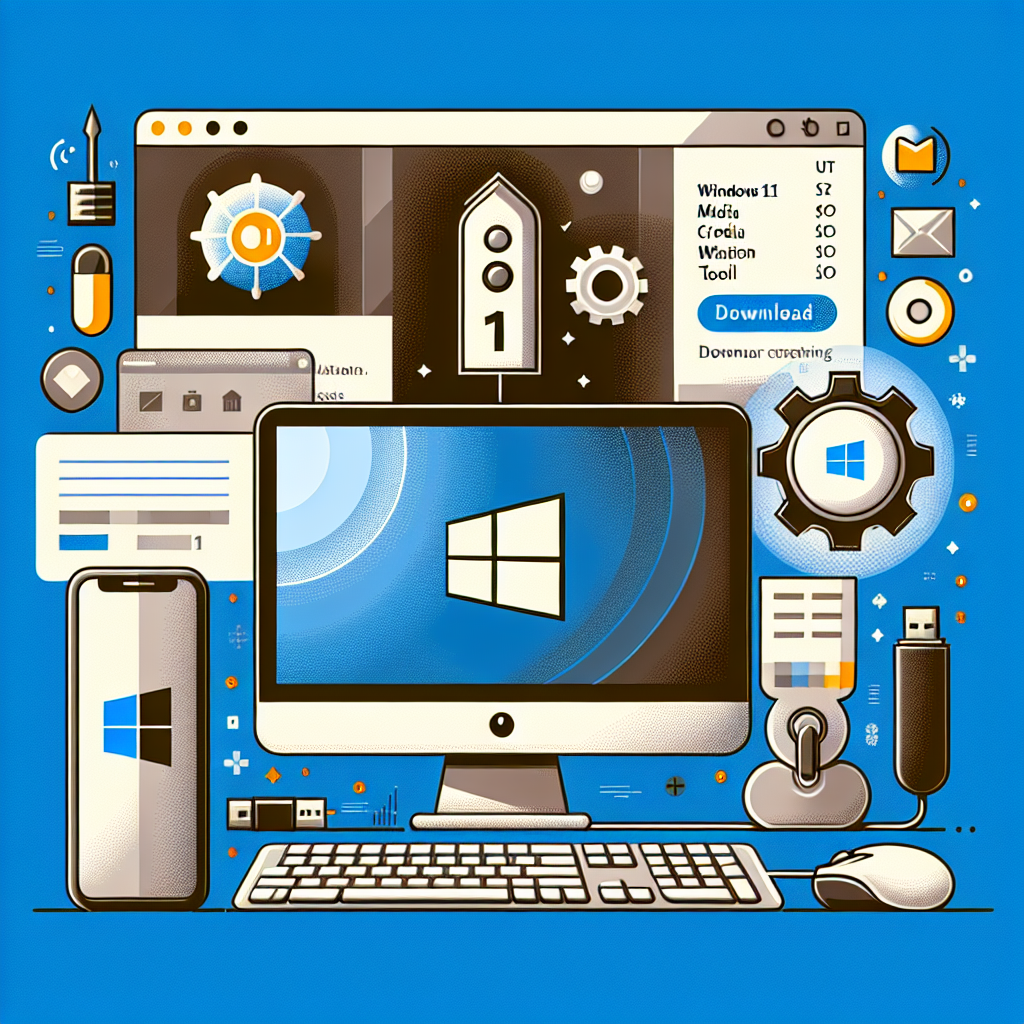
Si quieres actualizar a Windows 11 sin esperar a que Microsoft lo haga automáticamente en tu ordenador o necesitas reinstalarlo en otro equipo, la herramienta de creación de medios será tu mejor aliada. Con ella, puedes generar un archivo de instalación para copiarlo en un USB booteable o en un DVD. Así, podrás iniciar tu ordenador desde esta unidad y proceder con la instalación en cualquier momento.
Te explico cómo descargar e instalar Windows 11 en tu equipo de la manera más sencilla y sin complicaciones.
¿Es tu ordenador compatible con Windows 11?
Antes de ponerte manos a la obra, lo primero es asegurarte de que tu PC cumple con los requisitos mínimos para la instalación de Windows 11. Microsoft proporciona una herramienta gratuita llamada PC Health Check, con la que podrás verificar fácilmente si tu equipo es compatible.
- Descarga la herramienta de la web oficial de Microsoft. La encontrarás en la sección de requisitos de Windows 11.
- Ejecuta la aplicación y haz clic en el botón «Comprobar ahora».
- Revisa los resultados. Si tu equipo cumple los requisitos, te lo indicará con un mensaje positivo. De lo contrario, te señalará qué aspecto no es compatible para que puedas intentar solucionarlo.
Si tu ordenador no cumple los requisitos, en algunos casos es posible realizar la instalación de Windows 11 mediante métodos alternativos, aunque no es recomendable si quieres garantizar el correcto funcionamiento del sistema.
Descarga la herramienta de creación de medios
Si tu PC es compatible, el siguiente paso es descargar la herramienta de creación de medios de Windows 11. Con ella, tendrás 3 opciones:
- Actualizar directamente desde la herramienta.
- Crear un medio de instalación en un USB.
- Descargar una imagen ISO para grabarla en un DVD.
Para empezar:
- Visita la página oficial de Microsoft y localiza la opción «Descargar la herramienta de creación de medios».
- Descarga el archivo y ejecútalo con permisos de administrador.
- Acepta los términos de uso y espera a que se carguen las opciones.
Ahora tendrás que elegir cómo quieres instalar Windows 11.
Opción 1: instalar Windows 11 directamente
Si solo buscas actualizar tu sistema sin crear medios de instalación, puedes seleccionar «Actualizar este equipo ahora». La herramienta de Microsoft se encargará de descargar e instalar Windows 11 sin necesidad de un USB o DVD.
Opción 2: crear un USB booteable con Windows 11
Si quieres instalar Windows 11 en otro equipo o realizar una instalación limpia, necesitarás un pendrive con al menos 8 GB de espacio.
- Selecciona «Crear un medio de instalación (USB, DVD o archivo ISO)» y haz clic en Siguiente.
- Confirma el idioma y la edición de Windows 11.
- Elige la opción Unidad flash USB y conecta un pendrive vacío y formateado.
- La herramienta descargará Windows 11 y creará un USB de instalación. Cuando finalice, haz clic en Finalizar.
Opción 3: descargar la ISO de Windows 11
Si prefieres descargar Windows 11 como un archivo ISO para grabarlo en un DVD o montarlo en una máquina virtual, sigue estos pasos:
- Selecciona «Archivo ISO» en la herramienta de creación de medios.
- Guarda el archivo en tu equipo y espera a que termine la descarga.
- Graba la ISO en un DVD mediante cualquier software de grabación o utilízala para instalaciones en máquinas virtuales.
Instalar Windows 11 desde el USB o DVD
Una vez tengas listo tu medio de instalación (USB o DVD), es hora de instalar Windows 11 en tu equipo.
1. Configura la BIOS para arrancar desde el medio de instalación
Dependiendo de tu placa base, deberás acceder a la BIOS o UEFI y seleccionar el USB o DVD como el dispositivo de arranque principal. Para entrar en la BIOS:
- Reinicia tu ordenador y presiona repetidamente la tecla F2, F12, DEL o ESC (según el fabricante de tu placa base).
- Busca la sección Boot Order y selecciona USB o DVD como opción principal.
- Guarda los cambios y reinicia el ordenador.
2. Inicia la instalación de Windows 11
Cuando el sistema arranque desde el medio de instalación:
- Elige el idioma y la configuración de teclado.
- Haz clic en Instalar ahora.
- Introduce la clave de producto (o selecciona No tengo clave de producto para activarlo más tarde).
- Selecciona la edición de Windows 11 que quieres instalar.
- Elige si deseas una instalación limpia o actualizar desde Windows 10.
Si optas por una instalación limpia, es recomendable formatear la unidad antes de continuar.
3. Finaliza el proceso
Windows 11 se instalará en tu equipo. Una vez termine el proceso, tu ordenador se reiniciará automáticamente. Solo tendrás que seguir los pasos iniciales para configurar la cuenta de usuario, conexiones y privacidad.
¡Da el salto a Windows 11 sin esperar más!
Ya sabes cómo descargar, crear medios de instalación e instalar Windows 11 en tu equipo. No tienes que quedarte esperando a que Microsoft despliegue la actualización. Con estos pasos, puedes actualizar hoy mismo o incluso preparar un USB booteable para futuras instalaciones.
Si tienes alguna duda o problema en el proceso, revisa bien los pasos o consulta directamente los recursos de Microsoft para asistencia. ¡Bienvenido a la nueva era de Windows 11! 🚀