Windows 11 y el modo tablet: todo lo que necesitas saber
Si acabas de actualizar a Windows 11, es posible que te preguntes si sigue existiendo el modo tablet y cómo puedes activarlo. Windows 10 contaba con una opción específica para este modo, pero con la última versión del sistema operativo, Microsoft ha cambiado su enfoque. En este artículo te explico detalladamente cómo funciona el modo tablet en Windows 11 y qué puedes hacer si tienes problemas para gestionarlo.
¿Existe el modo tablet en Windows 11?
En Windows 10, el modo tablet se podía activar y desactivar manualmente desde los ajustes del sistema. Esta función optimizaba la interfaz para dispositivos con pantalla táctil, maximizando aplicaciones y permitiendo una navegación más fluida a través de gestos.
Sin embargo, en Windows 11, Microsoft ha eliminado la opción de activar o desactivar manualmente el modo tablet. En su lugar, el sistema detecta automáticamente si el dispositivo es táctil y adapta la interfaz en consecuencia.
Si cuentas con un portátil 2 en 1 o un dispositivo convertible, notarás que el modo tablet se activa automáticamente al desconectar el teclado. Esto proporciona una experiencia más intuitiva para quienes usan su dispositivo en formato táctil sin necesidad de configuraciones manuales.
Cómo saber si el modo tablet está activado
Dado que en Windows 11 no hay una opción manual para habilitar o deshabilitar el modo tablet, es importante que sepas identificar cuándo está activo. Aquí tienes algunas pistas:
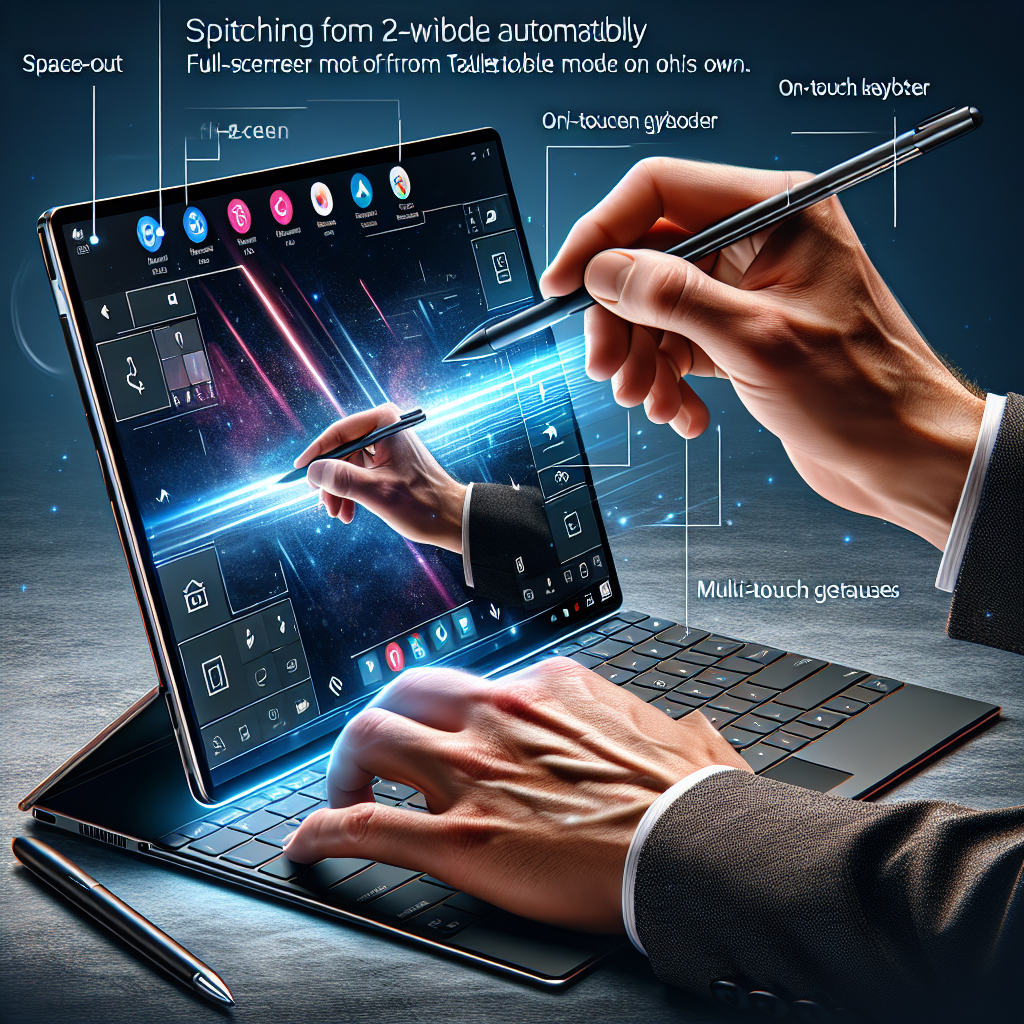
- Los iconos de la barra de tareas se espaciaron más y son más fáciles de tocar.
- Las ventanas de las aplicaciones funcionan a pantalla completa para facilitar la interacción táctil.
- Aparecen más gestos táctiles para navegar entre aplicaciones y escritorios virtuales.
- El teclado en pantalla se activa automáticamente cuando pulsas sobre un cuadro de texto sin tener un teclado físico conectado.
Si has notado estos cambios en tu dispositivo con pantalla táctil, significa que Windows 11 ha cambiado a la interfaz de modo tablet automáticamente.
¿Cómo desactivar el modo tablet en Windows 11?
Dado que no hay un botón directo para desactivar el modo tablet en Windows 11, aquí tienes algunas formas de volver al modo estándar:
- Vuelve a conectar el teclado si usas un dispositivo convertible. Esto debería restablecer la vista clásica de Windows.
- Reinicia el ordenador para que el sistema detecte correctamente el modo en el que debe funcionar.
- Verifica la orientación de la pantalla, ya que en algunos casos, girar el dispositivo a su posición original puede desactivar la vista táctil.
- Comprueba la configuración de la pantalla táctil en el Administrador de dispositivos de Windows para asegurarte de que todo funciona correctamente.
Si después de probar estas opciones tu dispositivo sigue atascado en modo tablet, es posible que una actualización de controladores o incluso una restauración del sistema puedan solucionar el problema.
Mejores alternativas para mejorar la experiencia táctil en Windows 11
Si bien Windows 11 ha mejorado considerablemente la adaptación a pantallas táctiles, hay algunos trucos y herramientas que pueden hacer que la experiencia sea aún mejor:
1. Personaliza los gestos táctiles
Windows 11 tiene nuevos gestos multitáctiles que facilitan la navegación. Puedes acceder a ellos deslizando hacia la izquierda, hacia arriba o usando múltiples dedos en la pantalla. Para personalizar estos gestos:
- Ve a Configuración > Dispositivos > Panel táctil.
- Ajusta las opciones de gestos para acciones como cambiar de escritorio, abrir el menú Inicio o minimizar ventanas.
2. Usa el teclado en pantalla de manera eficiente
El teclado en pantalla ahora es más funcional y adaptable. Para activarlo manualmente, solo ve a Configuración > Accesibilidad > Teclado en pantalla y habilítalo. También puedes personalizar su tamaño y disposición para facilitar la escritura.
3. Aprovecha el lápiz óptico si tienes un dispositivo compatible
Si usas un lápiz digital, Windows 11 ofrece compatibilidad mejorada con escritura a mano y atajos personalizables. Puedes ajustar estas funciones en Configuración > Dispositivos > Lápiz y Windows Ink.
4. Descarga un antivirus para Windows 11
Si usas tu dispositivo táctil en entornos públicos o para descargar aplicaciones externas, es importante protegerlo de amenazas. Existen varias opciones de antivirus para Windows 11 que pueden ayudarte a mantener tu equipo seguro sin afectar el rendimiento.
Windows 11 y pantallas táctiles: ¿Un avance real?
Microsoft ha decidido simplificar la experiencia táctil en Windows 11, eliminando la necesidad de activar o desactivar manualmente el modo tablet. Si bien esto hace que los dispositivos 2 en 1 y táctiles funcionen de manera más intuitiva, algunos usuarios echan de menos la flexibilidad que ofrecía Windows 10.
Si tienes un ordenador táctil y quieres sacarle el máximo partido, conocer los nuevos gestos, personalizar la interfaz y asegurarte de que todo está actualizado marcará la diferencia en tu uso diario.
En definitiva, si usas un portátil convertible o un dispositivo táctil, ahora todo será más automático, pero sigue siendo importante entender los cambios y cómo aprovechar al máximo este modo en Windows 11.