Los secretos mejor guardados de los wallpapers en Windows 11: dónde encontrarlos y cómo usarlos
Cuando encendemos un ordenador con Windows 11, una de las primeras cosas que nos recibe es su elegante fondo de pantalla. Microsoft ha apostado por una estética moderna con imágenes abstractas y opciones visuales impactantes, pero… ¿sabes realmente dónde están almacenados estos wallpapers? ¿Te gustaría acceder a ellos fácilmente e incluso usarlos en otros dispositivos? Hoy te cuento todo lo que debes saber sobre los wallpapers en Windows 11, cómo encontrarlos y aprovecharlos al máximo.
¿Dónde están los wallpapers predeterminados en Windows 11?
Si has intentado buscar los fondos de pantalla en la carpeta «Imágenes» de tu PC, ya habrás notado que no están ahí. Microsoft los mantiene en una ubicación algo oculta dentro del sistema, y para acceder a ellos solo tienes que seguir estos pasos:
-
Abre el Explorador de archivos.
-
Copia y pega la siguiente dirección en la barra de direcciones y pulsa
Enter:C:\Windows\Web\ -
Dentro de esta carpeta, encontrarás varias subcarpetas con diferentes tipos de imágenes:
- 4K → Contiene la famosa imagen «Bloom» en diferentes resoluciones.
- Screen → Incluye imágenes utilizadas en la pantalla de bloqueo.
- TouchKeyboard → Almacena fondos utilizados en el teclado táctil.
- Wallpaper → Contiene una selección variada de fondos, incluyendo algunos con temática de la naturaleza.
Cómo recuperar los fondos predeterminados si los has cambiado
Si has cambiado varias veces el fondo de escritorio, te habrás dado cuenta de que Windows solo muestra las últimas 5 imágenes usadas en la sección de Configuración > Personalización. Por lo tanto, si quieres volver a un fondo original que ya no aparece en la lista, solo tienes que ir a la ubicación que hemos indicado y seleccionarlo manualmente.
Otra opción rápida para restaurar los fondos originales es cambiar el tema de Windows. Al hacerlo, el sistema volverá a aplicar el fondo de pantalla correspondiente a ese tema.
Wallpapers de Windows Spotlight: otra fuente de imágenes espectaculares
Windows 11 también incluye la función de Windows Spotlight, que descarga imágenes impresionantes de internet para usarlas en la pantalla de bloqueo. Estas imágenes, sin embargo, no se almacenan en la misma carpeta de wallpapers predeterminados.
Si quieres encontrar y guardar estas imágenes, sigue estos pasos:
-
Abre Explorador de archivos.
-
Copia y pega la siguiente ruta en la barra de direcciones:
C:\Users\TuUsuario\AppData\Local\Packages\Microsoft.Windows.ContentDeliveryManager_cw5n1h2txyewy\LocalState\Assets(Sustituye «TuUsuario» por tu nombre de usuario en Windows).
-
Aquí encontrarás archivos con nombres extraños sin extensión. Cópialos a otra carpeta y añade «.jpg» al final de cada uno para visualizarlos correctamente.
Consejo: Muchas de estas imágenes están en alta resolución, por lo que pueden ser ideales para usarlas como fondo de pantalla en cualquier dispositivo.
Usar los fondos de Windows 11 en otros dispositivos
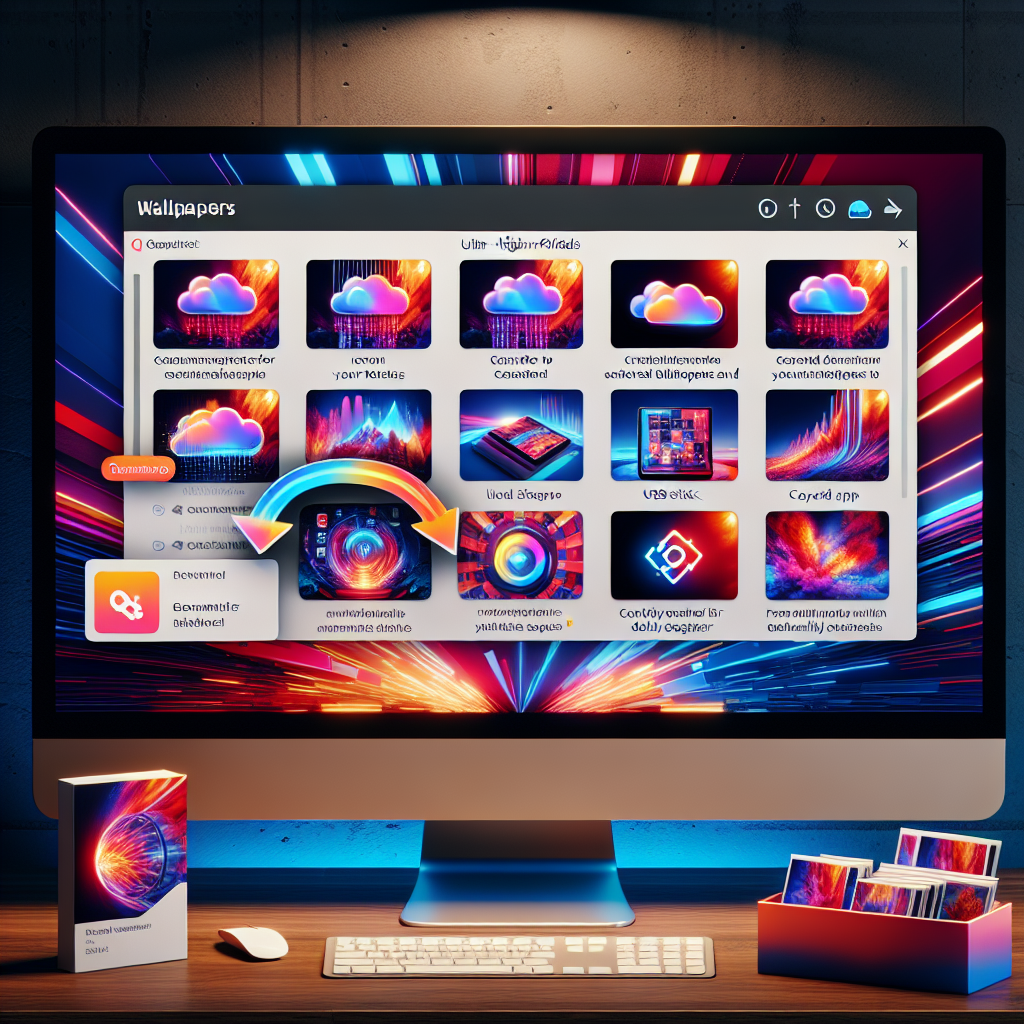
Si te han gustado los wallpapers de Windows 11 y quieres usarlos en otros dispositivos como tu móvil, solo tienes que copiarlos a una memoria USB o subirlos a la nube. Además, puedes configurar una carpeta con tus fondos favoritos y habilitar la opción de Presentación en Windows, que rotará automáticamente entre ellos a intervalos de tiempo.
Otra opción interesante es descargar fondos de pantalla de Bing. Microsoft ofrece una aplicación llamada Bing Wallpapers, que actualiza tu fondo de pantalla diariamente con imágenes seleccionadas de su buscador.
Personaliza tu experiencia en Windows 11
Ahora que ya conoces todos los secretos sobre los wallpapers de Windows 11, solo queda que experimentes con ellos y encuentres la configuración que mejor se adapte a tu estilo. Y si quieres saber más trucos y consejos sobre Windows 11, no dudes en visitar nuestra página dedicada a Windows 11, donde encontrarás guías prácticas y novedades sobre este sistema operativo.
¿Cuál de estos fondos de pantalla es tu favorito? ¡Déjamelo en los comentarios!