Domina el touchpad en Windows 11: gestos, atajos y configuración avanzada
El touchpad de los portátiles ha evolucionado mucho más allá de ser un simple sustituto del ratón. Si usas un equipo con Windows 11, debes saber que puedes personalizarlo al máximo para hacer tu experiencia más fluida y eficiente. Desde ajustar la sensibilidad hasta configurar gestos avanzados con varios dedos, tienes muchas opciones a tu alcance.
En esta guía, te contaré todo lo que necesitas saber para optimizar tu touchpad en Windows 11, desde la configuración básica hasta los gestos especiales que pueden mejorar tu productividad.
Cómo acceder a la configuración del touchpad en Windows 11
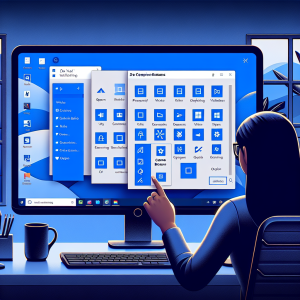
Antes de empezar a modificar cualquier parámetro, lo primero es saber dónde se encuentra la configuración del touchpad en Windows 11. Para acceder a ella, sigue estos pasos:
- Pulsa Win + I para abrir la configuración de Windows.
- Dirígete a Bluetooth y dispositivos.
- Selecciona Panel táctil (Touchpad).
Aquí encontrarás una gran cantidad de opciones para habilitar o deshabilitar funciones, ajustar la sensibilidad y personalizar gestos.
Opciones esenciales del touchpad
Ajuste de la velocidad del cursor
En la parte superior de la configuración del touchpad encontrarás un control deslizante para modificar la velocidad del cursor. Es recomendable probar distintas configuraciones hasta encontrar la que mejor se adapte a tu uso diario.
Activar o desactivar el touchpad
Si usas un ratón externo y quieres desactivar el panel táctil, puedes hacerlo fácilmente desde esta misma sección. Esto puede evitar clics accidentales cuando escribes.
Personalización de gestos en Windows 11
Windows 11 permite configurar distintos gestos utilizando 2, 3 o 4 dedos, lo que facilita la navegación y mejora la productividad.
Gestos con 1 o 2 dedos
Estas son las acciones más básicas y suelen estar activadas por defecto:
- Tocar con 1 dedo: clic normal.
- Tocar con 2 dedos: clic derecho.
- Deslizar con 2 dedos: desplazamiento lateral o vertical en páginas web y documentos.
- Pellizcar con 2 dedos: hacer zoom, igual que en un móvil.
Puedes desactivar cualquiera de estas opciones si te causan problemas al escribir o trabajar.
Gestos con 3 dedos
Los gestos con 3 dedos están diseñados principalmente para mejorar la multitarea:
- Deslizar hacia arriba: abre la vista de tareas para cambiar entre aplicaciones abiertas.
- Deslizar hacia abajo: muestra el escritorio.
- Deslizar a la izquierda o derecha: cambia entre aplicaciones abiertas.
- Tocar con 3 dedos: puede configurarse para abrir el buscador de Windows.
Gestos con 4 dedos
Los gestos con 4 dedos son similares, pero están pensados para mejorar la gestión del escritorio:
- Deslizar a la izquierda o derecha: cambia entre escritorios virtuales.
- Tocar con 4 dedos: abre el centro de notificaciones.
Si alguno de estos atajos no te resulta útil, puedes personalizarlos en la sección de gestos avanzados dentro de la configuración.
Sensibilidad y control de toques accidentales
Si notas que el touchpad responde demasiado rápido o realiza clics involuntarios, puedes ajustarlo:
- Sensibilidad baja: reduce la reactividad y evita toques accidentales.
- Sensibilidad alta o máxima: mejora la respuesta si te gusta un control más rápido.
Esto es especialmente útil si escribes mucho y no quieres que el mínimo roce con las palmas active el cursor.
Control multimedia desde el touchpad
Otra función interesante en Windows 11 es asignar controles multimedia a los gestos. Por ejemplo, puedes configurar gestos con 3 o 4 dedos para:
- Subir/bajar volumen deslizando arriba o abajo.
- Cambiar de canción moviendo a izquierda o derecha.
- Pausa/reproducción con un toque de 3 dedos.
Personalizar estas acciones puede hacer que controles tu música y vídeos de manera más rápida y cómoda.
¿Vale la pena usar el touchpad en Windows 11?
Si bien muchas personas prefieren un ratón, la potencia de los touchpads modernos con Windows 11 ofrece una forma ágil y eficiente de controlar el sistema. La posibilidad de personalizar gestos, ajustar la sensibilidad e incluso controlar la multimedia lo convierten en una herramienta muy versátil.
Si aún utilizas el touchpad solo para hacer clics básicos, te recomiendo explorar todas estas opciones y adaptar tu portátil a tu estilo de uso. Puede ser un antes y un después en tu productividad.
Y si estás usando Windows 11, aquí tienes más trucos y configuraciones que pueden interesarte: Windows 11.
Ahora dime, ¿prefieres el touchpad o sigues fiel al ratón?