Cómo hacer que el Explorador de archivos de Windows 11 se abra directamente en Descargas
El Explorador de archivos de Windows 11 es una herramienta fundamental para organizar y gestionar nuestros documentos, imágenes y programas. Sin embargo, por defecto, se abre en la pantalla de Inicio, en «Este PC» o en OneDrive, lo cual no siempre es lo más práctico.
Si eres de los que descargan archivos con frecuencia y accedes constantemente a la carpeta de Descargas, ¿no sería más útil que el Explorador de archivos se abriera directamente ahí? Aunque Windows no ofrece esta opción de manera oficial en su configuración, existe un método oculto para lograrlo. En este artículo te explicaré paso a paso cómo hacerlo y qué otras opciones tienes disponibles.
Cómo cambiar la carpeta predeterminada del Explorador de archivos en Windows 11
Windows 11 permite cambiar la ubicación predeterminada de inicio del Explorador de archivos entre tres opciones principales:
- Inicio: Muestra accesos rápidos, archivos recientes y carpetas ancladas.
- Este PC: Enseña todos los discos y dispositivos conectados.
- OneDrive personal o de trabajo: Para quienes almacenan sus archivos en la nube de Microsoft.
Para modificar esta configuración, solo sigue estos pasos:
- Abre el Explorador de archivos en tu PC.
- Haz clic en el botón con tres puntos en la barra superior y selecciona Opciones.
- En la sección General, busca la opción «Abrir el Explorador de archivos en:» y elige la opción que prefieras.
- Pulsa Aceptar para aplicar los cambios.
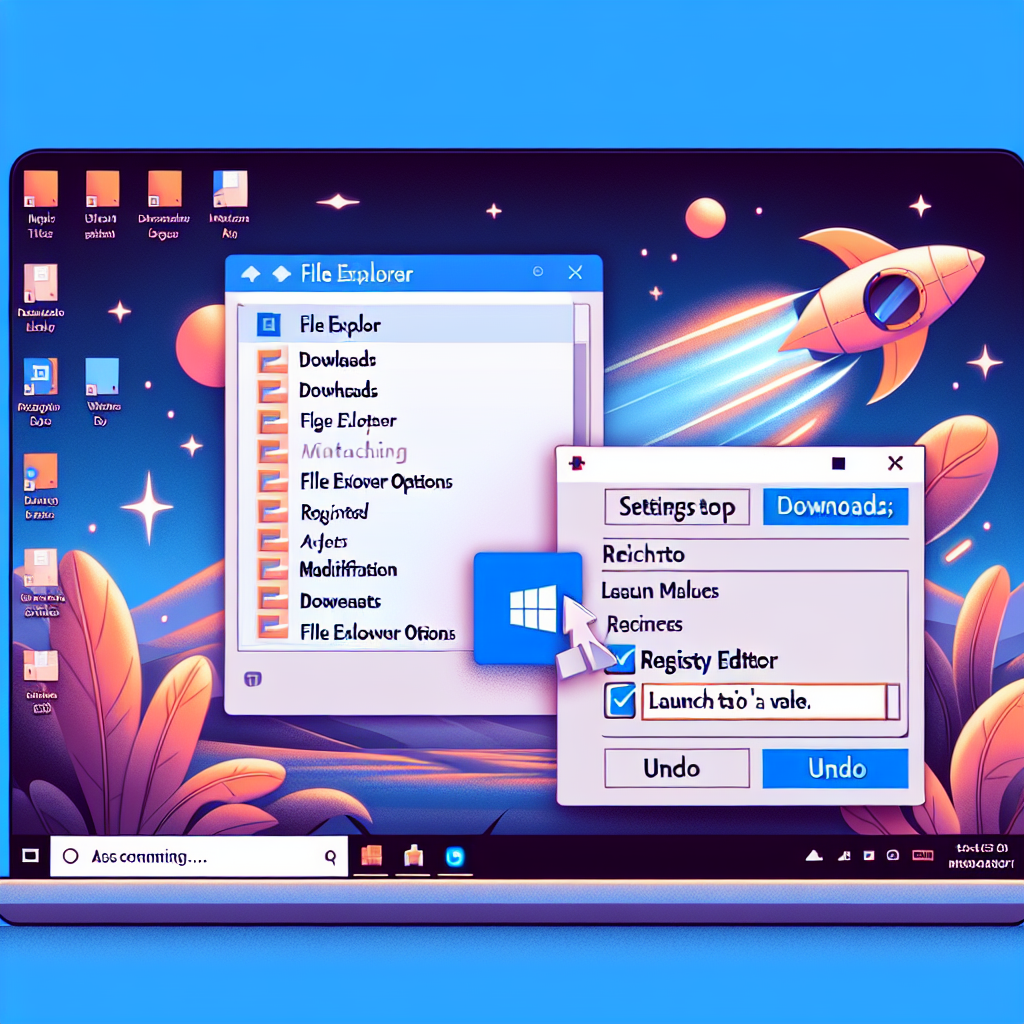
Este método es fácil y rápido, pero si lo que quieres es que el Explorador de archivos se abra directamente en la carpeta de Descargas, tendrás que hacer un pequeño ajuste en el Registro de Windows.
Cómo hacer que el Explorador de archivos se abra en Descargas en Windows 11
Modificar el Registro de Windows puede parecer un proceso complicado, pero si sigues estos pasos con atención, lograrás que el Explorador de archivos se inicie en la carpeta de Descargas de forma sencilla.
Pasos para cambiar la ubicación predeterminada del Explorador de archivos a Descargas
⚠ Importante: Antes de realizar cambios en el Registro, es recomendable hacer una copia de seguridad del sistema o del Registro por si algo sale mal.
-
Presiona Win + R, escribe
regedity pulsa Enter para abrir el Editor del Registro. -
Confirma el aviso de Control de cuentas de usuario pulsando Sí.
-
En la barra de direcciones del Editor del Registro, escribe o copia la siguiente ruta y pulsa Enter:
HKEY_CURRENT_USER\Software\Microsoft\Windows\CurrentVersion\Explorer\Advanced -
En el panel derecho, haz clic derecho y selecciona Nuevo > Valor de DWORD (32 bits).
-
Nómbralo LaunchTo.
-
Haz doble clic sobre LaunchTo y cambia su valor a 3.
-
Cierra el Editor del Registro.
El cambio se aplicará de forma inmediata, así que cada vez que abras el Explorador de archivos, este se dirigirá directamente a la carpeta Descargas.
Cómo revertir el cambio
Si en algún momento quieres volver a la configuración original, puedes hacerlo eliminando la clave LaunchTo o cambiando su valor según lo siguiente:
1para abrir Inicio.2para abrir Este PC.
Alternativas personalizadas para mejorar tu experiencia con el Explorador de archivos
Si la opción de abrir el Explorador de archivos en Descargas no es suficiente, hay otras formas de personalizar su funcionamiento:
1. Anclar la carpeta de Descargas a la barra de tareas
Si quieres un acceso más rápido sin modificar el Registro, puedes anclar la carpeta de Descargas a la barra de tareas. Simplemente:
- Abre el Explorador de archivos y ve a la carpeta Descargas.
- Haz clic derecho y selecciona Anclar a Inicio.
- Si quieres anclarla a la barra de tareas, arrastra el ícono desde el menú Inicio hasta la barra.
2. Usar un acceso directo personalizado
Otra opción es crear un acceso directo que abra directamente Descargas:
- Haz clic derecho en el escritorio y elige Nuevo > Acceso directo.
- En la ubicación, escribe:
%USERPROFILE%\Downloads - Asigna un nombre y guarda el acceso directo.
Ahora podrás abrir Descargas con un solo clic, sin necesidad de modificar el Registro.
Personaliza Windows 11 a tu manera
Windows 11 sigue evolucionando, pero hay ajustes que Microsoft no permite modificar fácilmente. Saber cómo personalizar el Explorador de archivos es una de esas pequeñas configuraciones que pueden mejorar mucho tu flujo de trabajo. Si accedes frecuentemente a la carpeta de Descargas, este truco te ahorrará tiempo cada día.
Si buscas más consejos y guías sobre cómo optimizar tu sistema, mejorar la seguridad y elegir el mejor antivirus para Windows 11, sigue explorando nuestros artículos en Ciberyseguridad.com. ¡Tu PC te lo agradecerá!