La nueva opción de Edge que muchos estábamos esperando: así puedes desactivar el icono de Bing Discover
Microsoft Edge ha recibido una actualización crucial que pone fin a una de las decisiones más cuestionadas por los usuarios: la integración forzada del icono de Bing Discover en la barra de herramientas. Hasta ahora, si querías deshacerte de este acceso directo a Bing Chat, las opciones eran bastante técnicas, como editar el Registro de Windows o utilizar las políticas de grupo. Pero con la última versión del navegador, todo cambia.
Te cuento cómo desactivar este icono de manera sencilla, qué otras mejoras trae esta actualización y por qué este movimiento era necesario para mejorar la experiencia del usuario.
¿Por qué ha sido tan polémico este icono de Bing Discover?
Cuando Microsoft decidió integrar su chatbot de IA en el navegador Edge, la idea no era del todo mala. La inteligencia artificial está revolucionando nuestra forma de interactuar con la web, y Bing Chat es una apuesta interesante en ese sentido. El problema vino con la ejecución:
- El icono de Bing Discover estaba siempre visible y sin opción para ocultarlo fácilmente. Algunos usuarios lo encuentran útil, pero para otros, solo ocupa espacio.
- Se activaba con solo pasar el ratón sobre él, lo que podía resultar molesto si no querías usarlo.
- Eliminarlo requería soluciones complicadas, como modificar el Registro de Windows.
La comunidad de usuarios criticó duramente estas decisiones, y Microsoft finalmente ha escuchado.
Cómo desactivar el icono de Bing Discover en Microsoft Edge
Si tú también quieres deshacerte de este icono, ahora puedes hacerlo sin complicaciones. Solo necesitas actualizar Edge a la versión 111.0.1661.54 o superior y seguir estos pasos:
- Abre Edge y escribe en la barra de direcciones:
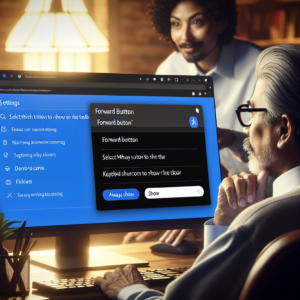
edge://settings/sidebar. - Desplázate hasta la sección Configuración específica de aplicaciones.
- Busca la opción Discover y haz clic en ella.
- Desactiva el interruptor de «Mostrar botón Discover».
Con esto, el icono desaparecerá de la barra de herramientas inmediatamente.
¿Y si quiero ocultar toda la barra lateral?
Si prefieres una apariencia más limpia y no usas las herramientas de la barra lateral, también puedes ocultarla por completo:
- En la página de configuración de la barra lateral (
edge://settings/sidebar), busca la opción Mostrar siempre la barra lateral. - Desactívala, y la barra desaparecerá.
Esto es ideal si buscas maximizar el espacio de navegación y eliminar elementos innecesarios.
Otras mejoras en esta actualización de Microsoft Edge
La actualización de Microsoft Edge no solo trae esta esperada función de personalización, también incluye algunas mejoras en seguridad y usabilidad:
🔒 Parche de seguridad para vulnerabilidades detectadas
Microsoft ha solucionado dos vulnerabilidades en Edge basadas en Chromium. Aunque no fueron clasificadas como críticas, cualquier fallo de seguridad es una puerta abierta para posibles ataques:
- CVE-2023-28286: Un fallo que podía permitir a una página web eludir ciertas medidas de seguridad en el navegador.
- CVE-2023-28261: Un fallo que ofrecía posibilidades de elevar privilegios dentro del sistema.
Si te interesa la ciberseguridad, es fundamental mantener el navegador actualizado para protegerte de estas vulnerabilidades.
✨ Más opciones de personalización para empresas
Los administradores IT ahora pueden decidir si la barra lateral se muestra siempre o si se oculta automáticamente, una funcionalidad especialmente útil en entornos empresariales. Además, se espera que en futuras actualizaciones Edge ofrezca aún más opciones de personalización.
Un paso en la dirección correcta
Microsoft ha aprendido una lección importante con este cambio: los usuarios quieren control sobre la apariencia y funcionalidad de su navegador. La posibilidad de ocultar el icono de Bing Discover es una mejora que todos esperábamos, y es un buen indicio de que Edge seguirá escuchando a sus usuarios en futuras actualizaciones.
Si todavía no has probado Microsoft Edge, quizás este sea un buen momento para darle una nueva oportunidad. Con mejoras constantes en usabilidad y seguridad, se ha convertido en un competidor serio frente a Chrome y Firefox. ¿Te animas a probarlo? 🚀