¿Windows 11 te va lento con el Explorador de archivos? Aquí tienes un truco para solucionarlo
Las continuas actualizaciones de Windows 11 han traído consigo un montón de nuevas características, sobre todo en el explorador de archivos de Windows 11. Aunque la mayoría de estos cambios mejoran la experiencia del usuario, algunos han reportado que la velocidad al abrir el explorador de archivos ha disminuido tras las actualizaciones más recientes. ¿Eres uno de los que ha notado que el explorador se pone un poco perezoso? No te preocupes, te cuento un truco bastante curioso que podría solucionar este problema.
Cambios en el explorador de archivos de Windows 11
Con el nuevo año, Microsoft ha estado ocupada dándole un lavado de cara al explorador de archivos. Entre las novedades que han destacado, encontramos:
- Menús y barras de direcciones mejoradas.
- Previsualizaciones de archivos más impresionantes.
- Una nueva sección recomendada.
- Vista de galería, ideal para los que manejan cantidades grandes de imágenes y archivos multimedia.
Sin embargo, a pesar de estas mejoras, algunos usuarios han notado que la velocidad del explorador al abrirse o al acceder a ciertas carpetas ha decaído. Aunque no hay datos concluyentes ni benchmarks al respecto, la percepción de lentitud está afectando a un buen número de personas.
El truco del F11: una solución inesperada
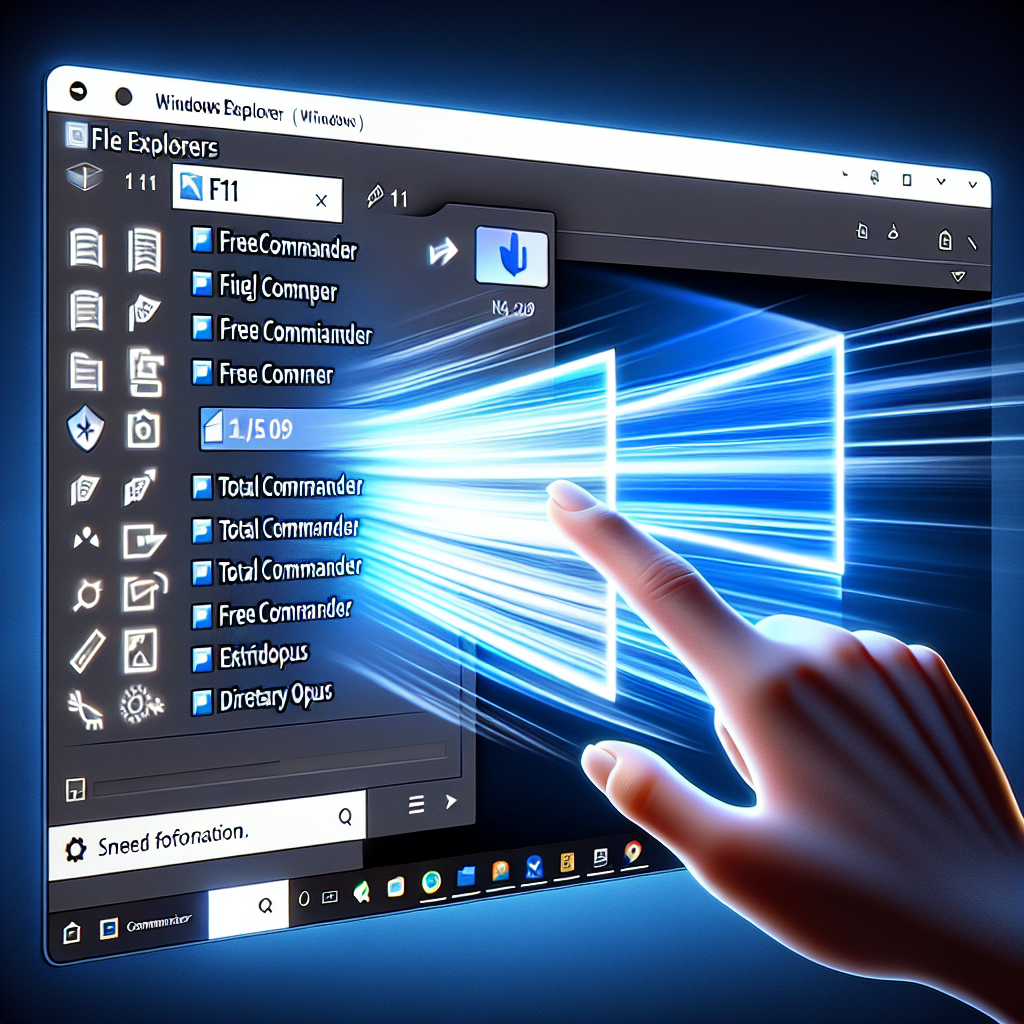
Uno de los trucos que está causando revuelo en la comunidad es el uso de la tecla F11. Este truco consiste en pulsar dos veces F11 seguidas. Sorprendentemente, algunos usuarios han informado que este simple ajuste ha acelerado considerablemente el proceso de carga del explorador de archivos.
¿Por qué pulsa F11?
La tecla F11 es conocida por activar y desactivar el modo de pantalla completa en el explorador. Al pulsarla dos veces, entras y sales de este modo rápidamente, lo cual parece impulsar al explorador y hacerlo más rápido. Cabe mencionar que no existe ni botón ni menú que ofrezca esta funcionalidad directamente. No hay garantía de que funcione con todos los dispositivos, pero no pierdes nada por intentarlo.
Alternativas: prueba otros gestores de archivos
Si el truco del F11 no resulta efectivo para ti, tal vez quieras considerar la opción de usar otro gestor de archivos. Aquí te dejo algunas alternativas populares:
- FreeCommander: Un gestor de archivos gratuito y muy completo.
- Total Commander: Ofrece un gran abanico de funciones y personalizaciones.
- Directory Opus: Una opción de pago, pero con una prueba gratuita que permite comprobar si vale la pena.
Cada uno tiene sus ventajas y desventajas, y dependiendo de tus necesidades específicas, podrías encontrar uno que se adapte mejor a tu flujo de trabajo.
¡En caso de que la velocidad no sea un problema para ti, tal vez te interese descargar un antivirus gratuito para Windows 11 y seguir cuidando de la salud de tu equipo sin gastar un solo euro!
Ahora que conoces este truquito, ¡ponlo a prueba y cuéntame cómo te va! Y si prefieres otras opciones, ya sabes que no estás limitado al explorador nativo de Microsoft. ¡Un mundo de posibilidades está esperándote!