Windows 11 te avisa cuando una app se inicia sola: así puedes activarlo
Seguro que más de una vez has notado que tu ordenador arranca más lento de lo habitual. Una de las razones más comunes es que algunas aplicaciones se configuran para ejecutarse automáticamente al iniciar el sistema sin que te des cuenta. Lo bueno es que Windows 11 ofrece una función que te avisa cuando una nueva aplicación se agrega al inicio. Sin embargo, esta opción no está activada por defecto y está algo escondida dentro de la configuración del sistema.
En este artículo, te mostraré cómo habilitar esta función y, además, te daré algunos consejos adicionales para controlar qué aplicaciones se inician al arrancar tu PC, mejorando así su rendimiento.
¿Por qué es importante controlar las aplicaciones de inicio?
Cada vez que enciendes tu ordenador, ciertas aplicaciones se inician automáticamente en segundo plano. Algunas, como el antivirus, pueden ser útiles y recomendables, pero otras solo consumen recursos innecesariamente, ralentizando el inicio del sistema y afectando su rendimiento.
Además, algunas aplicaciones pueden añadirse al inicio sin tu consentimiento, lo que a veces es aprovechado por malware o software no deseado para ejecutarse sin que te des cuenta. Por eso, es importante tener un control total sobre los programas que arrancan junto con Windows 11.
Cómo activar las notificaciones de inicio de aplicaciones en Windows 11
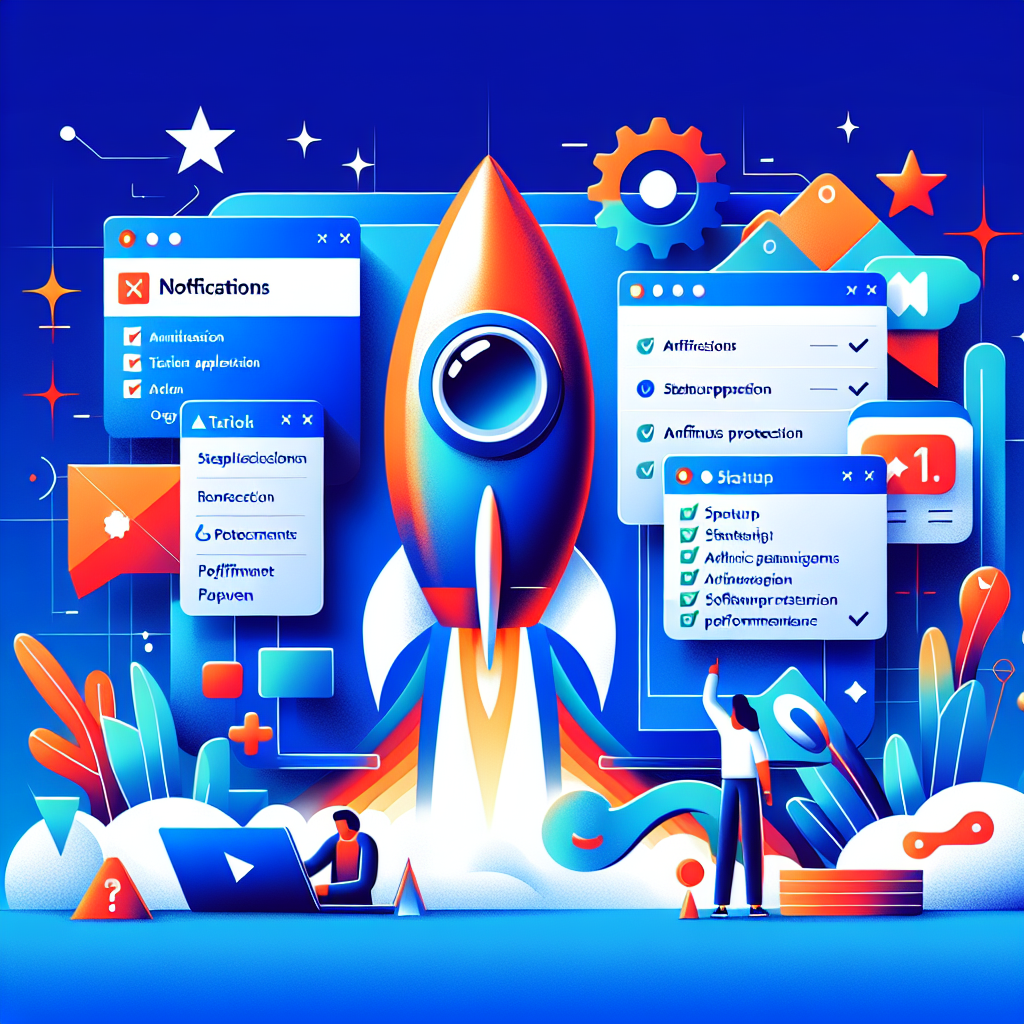
Windows 11 tiene una función que te notifica cada vez que una aplicación se agrega al inicio. Para activarla, sigue estos pasos:
- Abre la Configuración de Windows 11 pulsando
Windows + I. - Ve a Sistema > Notificaciones.
- Desplázate hacia abajo hasta encontrar Notificación de aplicación de inicio.
- Activa la opción marcando la casilla correspondiente.
A partir de ahora, cada vez que una app intente añadirse al inicio del sistema, recibirás una notificación. Esto te permitirá actuar de inmediato y evitar que programas innecesarios ralenticen tu equipo.
Consejo: Si quieres evitar interrupciones, puedes personalizar cómo se muestran estas notificaciones haciendo clic en la flecha junto a esta opción. Ahí podrás configurar la prioridad y decidir si quieres recibir notificaciones en el Centro de actividades o solo banners emergentes.
Cómo gestionar las aplicaciones de inicio en Windows 11
Si prefieres un control manual sobre lo que se ejecuta en el arranque de tu PC, Windows 11 te permite gestionar las aplicaciones de inicio fácilmente desde el Administrador de tareas:
- Pulsa
Ctrl + Shift + Escpara abrir el Administrador de tareas. - Ve a la pestaña Inicio.
- Ahí verás una lista de las aplicaciones configuradas para arrancar con Windows.
- Selecciona cualquier aplicación y haz clic en Deshabilitar si no quieres que se inicie automáticamente.
Alternativa desde la Configuración de Windows 11:
También puedes ver y desactivar apps de inicio desde Configuración > Aplicaciones > Inicio. Ahí podrás ver el impacto estimado de cada programa en el tiempo de arranque del sistema y desactivar los que no necesitas.
Otras formas de evitar programas no deseados en el inicio
Si bien Windows 11 tiene herramientas para controlar estas aplicaciones, hay otras formas de evitar que el sistema se llene de programas innecesarios:
1. Analiza tu PC con un antivirus
Algunas aplicaciones maliciosas pueden añadirse al arranque sin tu permiso. Usar un antivirus Windows 11 confiable te ayudará a detectar y eliminar programas sospechosos. Si aún no tienes instalado un buen software de seguridad, te recomendamos descargar un antivirus para Windows 11.
2. Usa programas de terceros
Si quieres un control más avanzado, existen herramientas como Autoruns de Microsoft, que permiten ver todas las entradas de inicio, incluyendo procesos que el Administrador de tareas no muestra.
3. Evita instalar software innecesario
Muchas aplicaciones incluyen opciones para agregarse al arranque sin preguntarte. Lee bien las opciones durante la instalación y desactiva cualquier opción relacionada con el inicio automático.
Mantén tu Windows 11 optimizado
Un equipo rápido y fluido no solo depende del hardware, sino también de cómo gestionas sus recursos. Mantener controladas las aplicaciones de inicio es una de las formas más efectivas para optimizar el rendimiento del sistema y evitar ralentizaciones innecesarias.
Ahora que sabes cómo activar las notificaciones de nuevas apps en el inicio y gestionar estos procesos, ya no habrá sorpresas cuando enciendas tu ordenador. ¿Has notado alguna aplicación sospechosa que intentara iniciarse sin tu permiso? Déjalo en los comentarios. ¡Te leo! 🚀