¡Descubre Cómo Acelerar Tu Windows 11 y Disfruta de Más Velocidad!
Si has notado que tu PC con Windows 11 está funcionando más lento de lo normal, ¡no estás solo! Este sistema operativo, aunque más eficiente, aún puede optimizarse para un rendimiento superior. Aquí te comparto 10 trucos esenciales para darle un buen empujón a la velocidad de tu ordenador.
Ajusta la Configuración de Energía
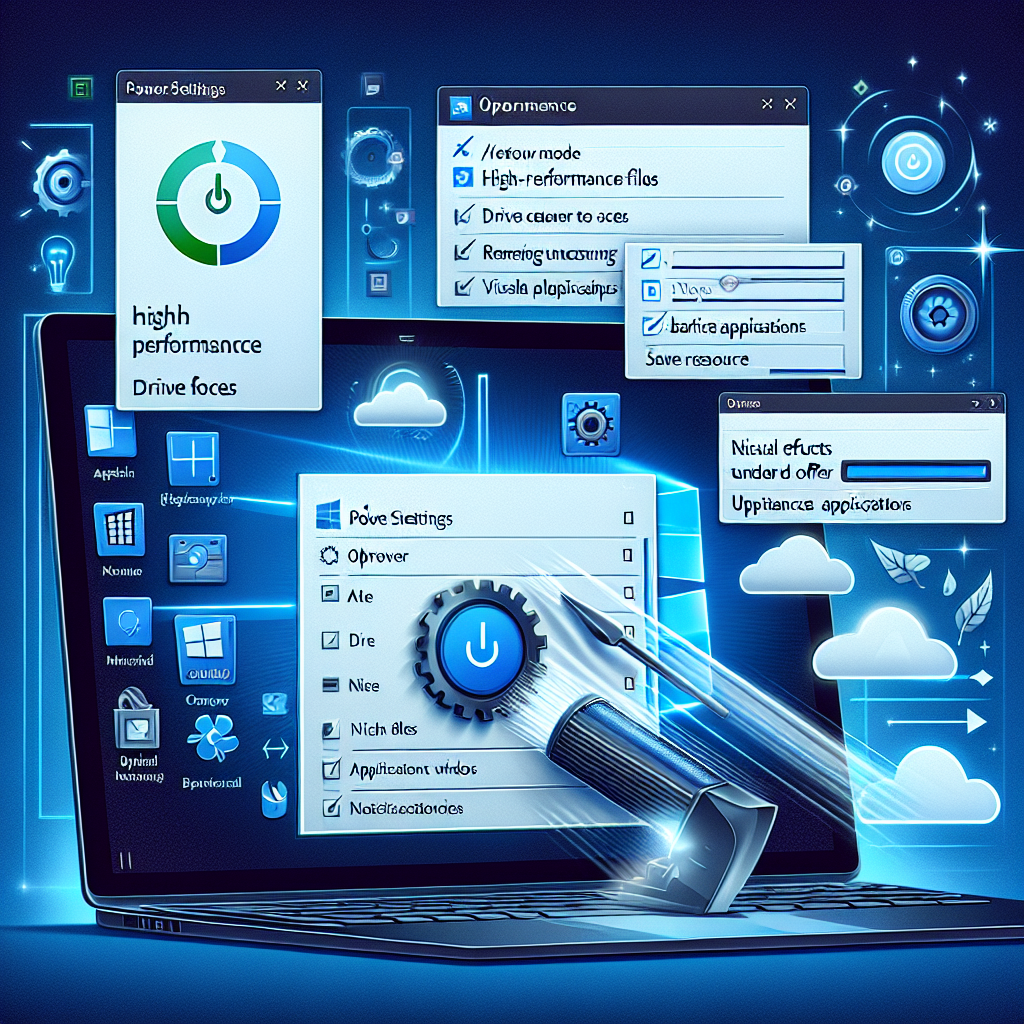
Comenzamos con los ajustes de energía. Si estás usando un portátil y te has dado cuenta de que tu Windows 11 no rinde como debería, los planes de energía pueden ser los culpables. Cambiar a un plan de alto rendimiento podría ser el cambio que necesitas:
- Haz clic derecho en el icono de la batería en la esquina inferior derecha.
- Selecciona «Configuración de energía y suspensión».
- Desplázate hasta «Modo de energía».
- Elige «Mejor rendimiento».
Gestiona las Aplicaciones de Inicio
¿Tu ordenador tarda una eternidad en arrancar? Es posible que algunas aplicaciones estén arruinando tu experiencia de inicio. Aquí te explico cómo desactivar esas aplicaciones molestas:
- Presiona
Win + Ipara abrir la Configuración. - Haz clic en «Aplicaciones» en el menú lateral.
- Desplázate hasta «Inicio».
- Desactiva las que no necesites.
O bien, utiliza el Administrador de Tareas:
- Haz clic derecho en la barra de tareas y selecciona «Administrador de tareas».
- Dirígete a la pestaña «Inicio».
- Desactiva las aplicaciones innecesarias.
Limpieza de Disco con Herramientas de Windows 11
A lo largo del tiempo, los archivos basura se acumulan y pueden ralentizar tu sistema. La herramienta de limpieza de disco incorporada en Windows 11 es perfecta para deshacerse de ellos:
- Busca «Liberador de espacio en disco» en el menú de inicio.
- Selecciona tu unidad principal y deja que la herramienta haga su magia.
Cierra Aplicaciones Innecesarias
Demasiadas aplicaciones abiertas pueden ser una carga para tu CPU. Cerrar aquellas que no estés utilizando liberará memoria y poder de procesamiento.
Cierra Aplicaciones del Área de Notificación
Muchas aplicaciones se ejecutan en segundo plano desde el área de notificación. Haz clic derecho sobre estos iconos y cierra cualquier programa que no sea necesario.
Desactiva Efectos Visuales
Windows 11 viene con efectos visuales impresionantes, pero pueden consumir muchos recursos:
- Presiona el botón de Windows y busca «Ajustar la apariencia y el rendimiento de Windows».
- Configura los ajustes para «Mejor rendimiento».
- Elige los efectos que desees desactivar y haz clic en Aceptar.
Modo de Eficiencia
El Modo de Eficiencia de Windows 11 te permite optimizar el sistema para un rendimiento más rápido:
- Haz clic derecho en la barra de tareas y ve al Administrador de Tareas.
- Haz clic derecho en las aplicaciones que deseas ejecutar en modo de eficiencia.
- Selecciona «Modo de Eficiencia».
Desactiva Aplicaciones en Segundo Plano
Evita que las aplicaciones consuman memoria ejecutándose en segundo plano:
- Abre Configuración y haz clic en «Aplicaciones».
- Selecciona «Aplicaciones instaladas».
- Haz clic en el icono de tres puntos de la aplicación que quieras detener.
- Elige «Opciones avanzadas».
- Configura «Permitir que esta aplicación se ejecute en segundo plano» a «Nunca».
Mantén Windows Actualizado
Asegúrate de que Windows 11 esté siempre actualizado. Las actualizaciones corrigen vulnerabilidades, errores y también mejoran el rendimiento. Ve a «Configuración», haz clic en «Windows Update» y activa las actualizaciones automáticas.
Desactiva las Notificaciones
Las notificaciones pueden ser útiles, pero también pueden ralentizar tu sistema:
- Ve a Configuración y selecciona «Sistema».
- Haz clic en «Notificaciones».
- Desactiva «Obtener trucos y sugerencias mientras usas Windows».
Si quieres saber más detalles sobre cómo optimizar tu sistema, visita nuestro artículo sobre Windows 11.
Con estos consejos, deberías notar una mejora significativa en la rapidez de tu ordenador. La clave está en encontrar el equilibrio perfecto entre rendimiento y las características que más utilizas. ¡Prepárate para disfrutar de una experiencia más fluida en tu Windows 11!