Windows 11 revoluciona los Snap Layouts: así puedes probar las novedades antes que nadie
Microsoft sigue apostando por mejorar la experiencia de usuario en Windows 11, y esta vez el cambio llega a uno de los aspectos más útiles del sistema operativo: los Snap Layouts. Si usas esta función para organizar tus ventanas en pantalla, te interesará saber que la última versión Insider Preview Build 25300 trae mejoras visuales y nuevas variantes para hacer aún más intuitivo el proceso de ajustar tus aplicaciones en distintas áreas del escritorio.
Si quieres adelantarte a la actualización oficial y probar estos cambios antes que los demás, te cuento cómo habilitarlos con ViveTool.
¿Qué hay de nuevo en los Snap Layouts de Windows 11?
Los Snap Layouts permiten organizar las ventanas de las aplicaciones con solo pasar el ratón por encima del botón de maximizar. Hasta ahora, esta opción permitía seleccionar una distribución y ajustar las ventanas fácilmente, pero Microsoft ha estado refinando el diseño para hacerlo más visual e intuitivo.
4 variantes diferentes para mejorar la experiencia
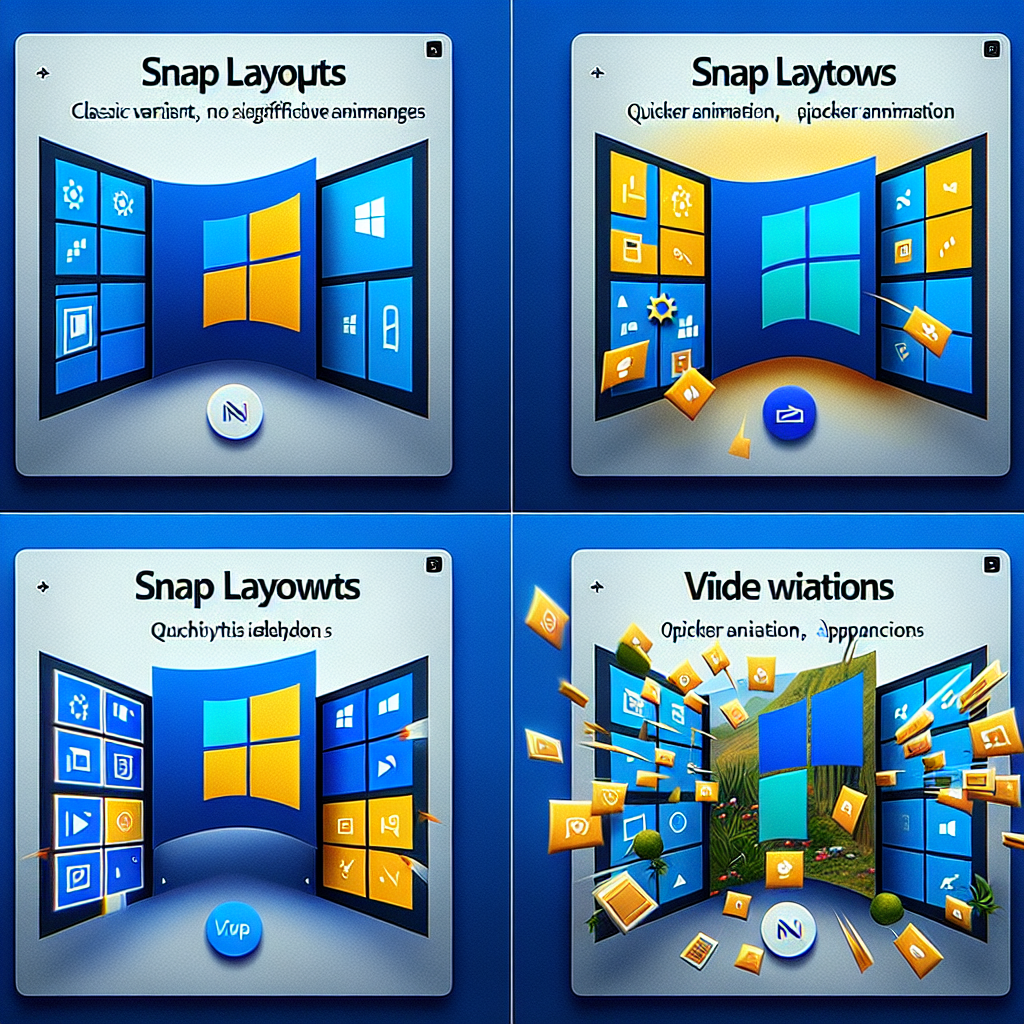
Los nuevos estilos de Snap Layouts están en fase de pruebas y no todos los usuarios los tienen habilitados por defecto. Sin embargo, si usas la herramienta ViveTool, puedes activarlos manualmente. Hay 4 variantes disponibles:
- Variante 0 (clásica): el comportamiento es similar al de la versión estable de Windows 11, sin cambios importantes.
- Variante 1: mejora la velocidad de la animación, haciendo que el panel de Snap aparezca más rápido.
- Variante 2: añade una etiqueta en la vista previa, indicando «Snap this window», además de mostrar el icono de la aplicación en la miniatura.
- Variante 3: combina los efectos de la variante 1 y 2, lo que significa una animación más rápida y la inclusión tanto del texto como del icono de la aplicación en la vista previa.
Esta última opción parece ser la más completa y práctica, permitiendo una identificación más rápida de las aplicaciones antes de fijarlas en una posición.
Cómo habilitar los nuevos Snap Layouts en Windows 11
Si quieres probar estos nuevos estilos antes de que sean lanzados oficialmente, aquí te explico paso a paso cómo hacerlo con ViveTool.
1. Descarga e instala ViveTool
Para empezar, necesitas la herramienta ViveTool, que puedes encontrar directamente en GitHub. Para instalarla:
- Descarga la última versión desde GitHub.
- Extrae el archivo en una carpeta accesible, por ejemplo, en
C:\ViveTool.
2. Abre el Terminal en modo administrador
- Pulsa
Win + Xy selecciona Terminal (Administrador). - Navega hasta la carpeta donde extrajiste ViveTool, usando el comando:
cd C:\ViveTool
3. Activa las nuevas variantes de Snap Layouts
Para habilitar la nueva funcionalidad, ejecuta el siguiente comando:
.\vivetool /enable /id:40851068
Si quieres probar una variante específica, simplemente añade el parámetro correspondiente:
- Variante 1:
.\vivetool /enable /id:40851068 /variant:1 - Variante 2:
.\vivetool /enable /id:40851068 /variant:2 - Variante 3 (completa):
.\vivetool /enable /id:40851068 /variant:3Para revertir el cambio y volver a la versión estable, usa:
.\vivetool /disable /id:40851068
4. Aplica los cambios
Después de ejecutar el comando, reinicia tu ordenador o simplemente reinicia el explorador de Windows desde el Administrador de Tareas (Ctrl + Shift + Esc > Explorar tareas, selecciona Explorador de Windows y pulsa «Reiniciar»).
¿Vale la pena probarlo antes de tiempo?
Estas mejoras en Snap Layouts pueden marcar una gran diferencia en la productividad diaria. Si eres de los que siempre usa esta función para gestionar tus ventanas de trabajo, activar la variante 3 podría hacer que todo fluya de manera más natural y rápida.
Si todavía no has dado el salto, quizás sea el momento de descargar Windows 11 y sacarle el máximo partido a estas nuevas funciones que Microsoft está puliendo.
Parece que Microsoft sigue afinando la experiencia de usuario con pequeños cambios que realmente suman. ¿Será esta la versión definitiva de los Snap Layouts o seguirán ajustándolos en el futuro? Solo el tiempo lo dirá.