Windows 11 revoluciona la gestión de ventanas con Snap Assist: así puedes sacarle el máximo partido
Microsoft ha seguido refinando la experiencia de usuario en Windows 11 con nuevas mejoras en su funcionalidad de gestión de ventanas. Uno de los aspectos más destacados es la evolución de Snap Assist, la herramienta que nos permite organizar múltiples ventanas abiertas de manera eficiente. A pesar de ser una característica valiosa, sigue siendo desconocida para muchos usuarios. Hoy te cuento en profundidad cómo funciona, qué novedades trae y cómo puedes configurarla a tu gusto.
¿Qué es Snap Assist y por qué es tan útil?
Snap Assist en Windows 11 es una funcionalidad que facilita la distribución de las ventanas abiertas en la pantalla, alineándolas en distintas configuraciones predefinidas. Este mecanismo no es nuevo; ya en Windows 7 se introdujo la posibilidad de acoplar ventanas a los lados de la pantalla con Aero Snap, algo que se amplió en Windows 10 permitiendo organizar hasta 4 ventanas simultáneamente.
Ahora, con Windows 11, esta función ha dado un nuevo salto en accesibilidad. Ya no hay que arrastrar simplemente una ventana para situarla en un lado de la pantalla: podemos desplegar toda una serie de configuraciones predefinidas para elegir la que mejor se adapte a nuestras necesidades.
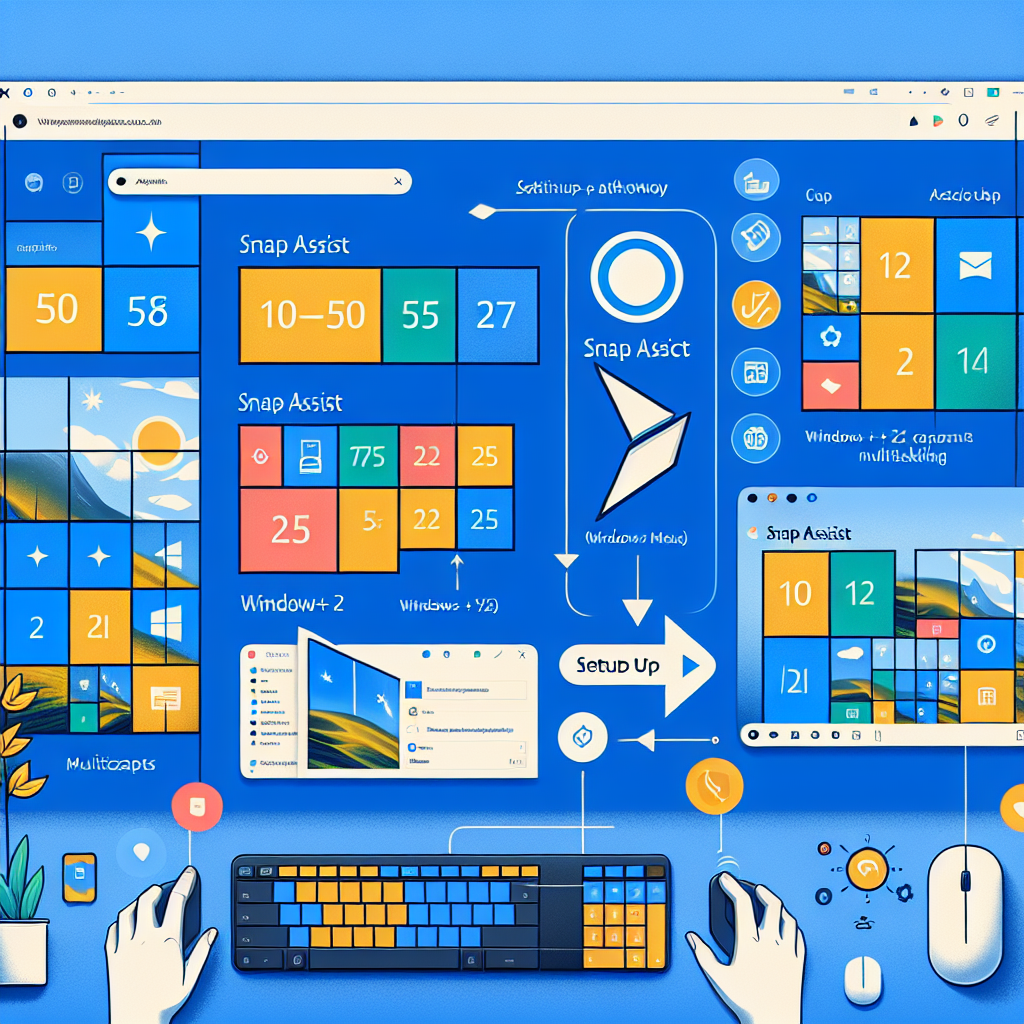
Patrones de diseño disponibles en Windows 11
Dependiendo del tamaño de la pantalla de tu equipo, Snap Assist te permitirá seleccionar entre varias opciones de distribución de ventanas:
- División 50/50: Dos ventanas ocupando exactamente la mitad de la pantalla cada una.
- 75/25: Una ventana más grande (75%) y otra más pequeña (25%).
- Tres ventanas en columna: Cada una ocupando aproximadamente un tercio de la pantalla.
- Tres ventanas en una distribución 25/50/25: La central más grande y las laterales más pequeñas.
- Cuatro ventanas en cuadrante: Cada una ocupando exactamente un 25% de la pantalla.
Estos diseños pueden activarse fácilmente al pasar el ratón sobre el botón maximizar de cualquier ventana o utilizando el atajo de teclado Windows + Z.
Novedades de Snap Assist en la actualización 22H2 de Windows 11
Microsoft ha introducido dos mejoras clave en Snap Assist con la actualización 22H2: una para usuarios de teclado y otra para dispositivos táctiles. Ambas tienen como objetivo hacer que esta funcionalidad sea más intuitiva y accesible.
Atajos mejorados para los usuarios de teclado
Hasta ahora, los usuarios que activaban Snap Assist con Windows + Z debían moverse manualmente entre las opciones con el cursor. Con la actualización 22H2, al pulsar este atajo aparecen números asignados a cada opción. Basta con presionar un número para seleccionar la distribución deseada y después asignar las ventanas una por una mediante un sistema similar numerado.
Este pequeño cambio hace que el proceso sea mucho más rápido y cómodo, especialmente para quienes prefieren navegar sin tocar el ratón.
Compatibilidad mejorada con pantallas táctiles
Antes, la única forma de activar Snap Assist en dispositivos táctiles era utilizando una combinación de comandos o arrastrando manualmente las ventanas. Ahora, al mover cualquier ventana, aparecerá en la parte superior de la pantalla una barra con los diseños de Snap Assist. Si llevamos la ventana hasta esa barra, podremos elegir un diseño en un solo toque.
Este cambio hace que Snap Assist sea finalmente útil para tablets y dispositivos híbridos, donde antes se ignoraba por completo debido a la falta de accesibilidad.
Cómo configurar Snap Assist a tu medida
Snap Assist trae activadas por defecto algunas funciones que pueden personalizarse según tus necesidades. Para configurarlo, debes ir a:
Inicio > Configuración > Sistema > Multitarea.
Dentro de esta sección, encontrarás varias opciones:
- Mostrar sugerencias de ventanas al acoplar una ventana.
- Mostrar diseños al arrastrar una ventana hacia la parte superior de la pantalla.
- Mostrar ventanas ancladas en la vista de tareas y en Alt + Tab.
- Permitir el ajuste de ventanas sin arrastrarlas hasta los bordes.
- Mostrar pestañas de Microsoft Edge al acoplar ventanas (se puede limitar a un número máximo de pestañas visibles).
- Configurar el uso compartido de la barra de título (desactivado por defecto).
Si por alguna razón no te convence Snap Assist, puedes desactivarlo por completo desde esta misma sección.
Alternativas a Snap Assist para los más exigentes
Si bien Snap Assist ha mejorado mucho, algunos usuarios avanzados pueden necesitar más opciones de personalización. Para ellos, hay aplicaciones de terceros como:
- FancyZones (de PowerToys): Permite crear configuraciones avanzadas de distribución de ventanas, incluso salvando diferentes layouts personalizados.
- AquaSnap: Mejora la funcionalidad de acoplamiento con más opciones de control y ajuste dinámico.
- Divvy: Ofrece un control ultra preciso sobre la disposición de ventanas mediante un sistema de cuadrícula personalizable.
Si trabajas con múltiples monitores o necesitas un control más detallado, estas herramientas pueden ser una excelente opción.
Windows 11 y Snap Assist: el multitasking llevado al siguiente nivel
Snap Assist es una gran herramienta para aprovechar el espacio de la pantalla de forma eficiente y mejorar la productividad. Con la actualización 22H2, se ha vuelto más accesible para todos los usuarios, ya usen teclados, ratones o pantallas táctiles.
Si aún no lo has probado, te recomiendo explorarlo y configurarlo a tu medida. Y si buscas más información sobre Windows 11 y sus novedades, puedes visitar nuestro artículo dedicado a Windows 11, donde analizamos más a fondo todas sus mejoras y trucos ocultos.