¡Problema Oportunidad! Cómo Solucionar El Fallo De Actualización De Seguridad En Windows 11
Recientemente, Microsoft ha confirmado un problema que está dando dolores de cabeza a muchos usuarios de Windows 11: la última actualización de seguridad, identificada como KB5034765, está fallando al instalarse en algunos dispositivos. No te preocupes, en esta guía te cuento cómo puedes solventarlo fácilmente.
¿Qué Está Pasando Con La Actualización KB5034765?
El 13 de febrero de 2024, Microsoft lanzó una actualización de seguridad como parte de su ciclo habitual de parches. Esta actualización, destinada a las versiones 22H2 y 23H2 de Windows 11, aborda 41 problemas de seguridad, de los cuales 2 han sido catalogados como críticos. Además, también ha movido el icono de Copilot a la derecha de la barra de tareas.
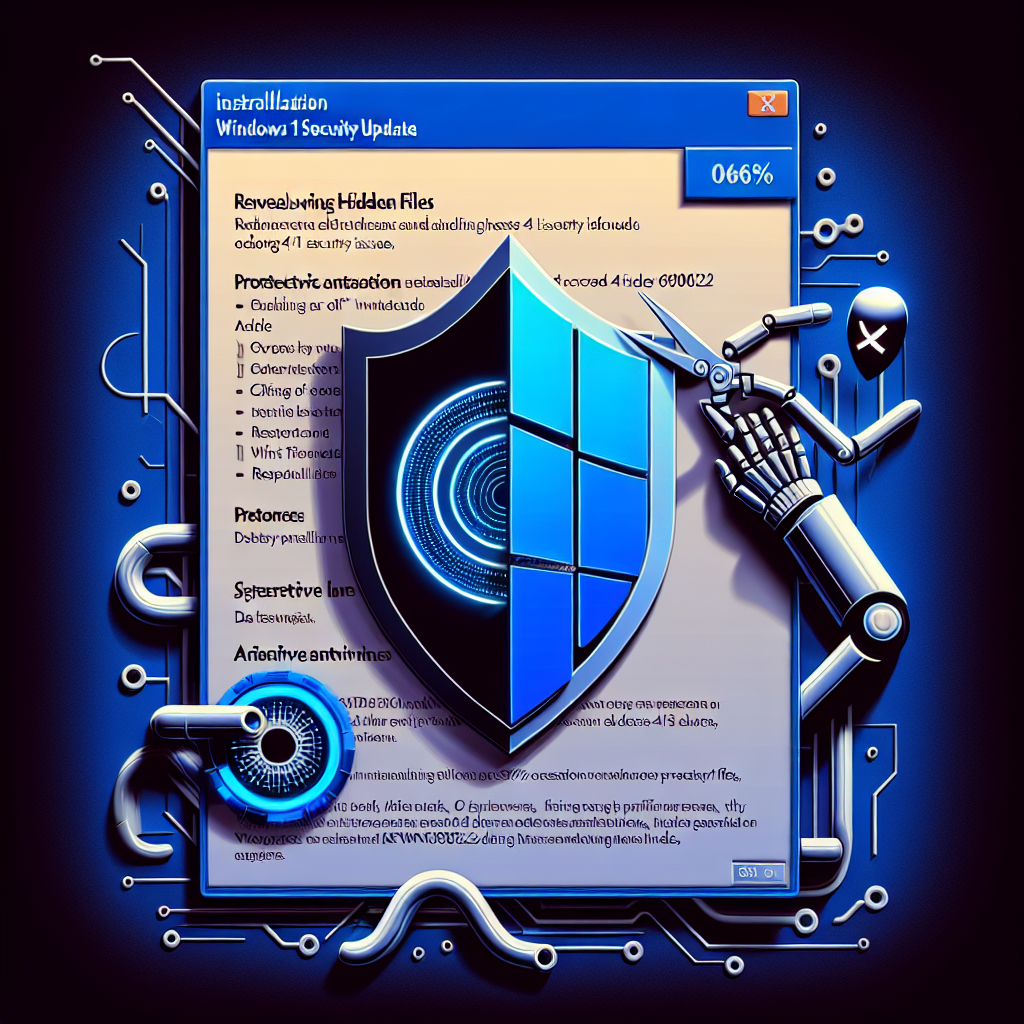
Sin embargo, algunos usuarios han encontrado obstáculos al intentar instalarla. Justo cuando la instalación del update alcanza el 96%, aparece un mensaje de error que indica: «Algo no salió como estaba planeado. No hay de qué preocuparse – deshaciendo cambios. Por favor, mantén el ordenador encendido».
La Raíz Del Problema: El Código 0x800F0922
Los administradores que investigan en el registro de eventos de Windows pueden ver el código de error 0x800F0922, que confirma la naturaleza del problema. A pesar de la incertidumbre, se ha logrado identificar una solución efectiva: la eliminación de una carpeta oculta que está causando este fallo.
¿Cómo Solucionar El Problema?
La solución, por ahora, pasa por eliminar la carpeta oculta C:\$WinREAgent. Este directorio suele contener archivos temporales que llegan a ser problemáticos durante la instalación de actualizaciones. Aquí te explico el paso a paso:
- Accede Al Explorador De Archivos: Abre el Explorador de archivos de tu sistema.
- Muestra Las Carpetas Ocultas: Ve a «Vista» en la barra superior y marca la casilla de «Elementos ocultos».
- Elimina La Carpeta: Navega hasta C:\ y busca la carpeta $WinREAgent. Una vez localizada, elimínala.
- Reinicia Tu Ordenador: Para asegurarte de que los cambios se apliquen correctamente, reinicia el sistema.
- Intenta Instalar La Actualización Nuevamente: Dirígete a Configuración > Windows Update y pulsa en «Buscar actualizaciones». La actualización debería aparecer de nuevo y completarse con éxito.
Alternativas Y Consejos Finales
Es comprensible que algunos puedan sentirse cautelosos al eliminar carpetas, aunque sean temporales. No dudes en descargar un antivirus para Windows 11 que te permita actuar con seguridad al enfrentarte a estos cambios. Microsoft está trabajando en una solución definitiva, pero mientras tanto, este método ha sido eficaz para muchos.
¿Y tú? ¿Has tenido algún inconveniente con la última actualización? Si sigues estos pasos, estarás en camino de mantener tu Windows 11 al día y protegido sin contratiempos.
Aquí en «ciberyseguridad.com» siempre estamos atentos a las últimas novedades tecnológicas y te mantendremos informado para que puedas navegar por el mundo digital sin sobresaltos.