Cómo desactivar para siempre las actualizaciones automáticas de Windows 11
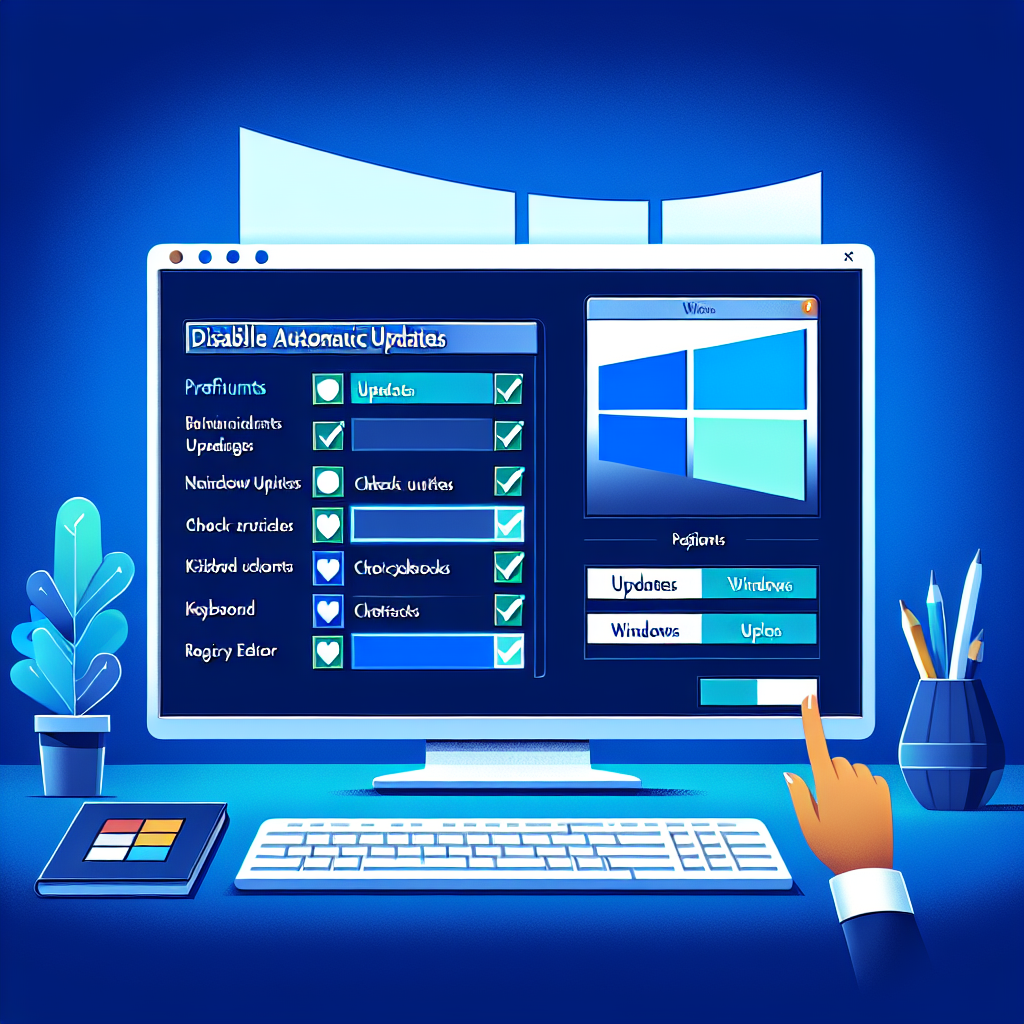
Las actualizaciones automáticas de Windows 11 pueden ser una gran molestia. Si bien Microsoft las implementa para mejorar la estabilidad y seguridad del sistema, en más de una ocasión han provocado fallos inesperados, incompatibilidades y ralentizaciones. Si estás harto de que tu PC se reinicie en el peor momento o de que una actualización te cause problemas, aquí te explico cómo tomar el control y desactivar estas actualizaciones de varias formas.
Cómo pausar las actualizaciones automáticas
Si simplemente quieres detener las actualizaciones de forma temporal, existe una opción integrada en Windows 11 que permite pausarlas hasta por 35 días. Es una solución útil si necesitas evitar una actualización en un momento crítico, pero ten en cuenta que después del período seleccionado, Windows las reanudará automáticamente.
Para hacerlo, sigue estos pasos:
- Abre Configuración (
Win + I). - Ve a Windows Update en el panel lateral.
- Pulsa en Pausar actualizaciones y selecciona el período deseado (hasta 5 semanas).
Este método es fácil y seguro, pero solo es una solución temporal. Si lo que buscas es evitar las actualizaciones definitivamente, sigue leyendo.
Cómo desactivar las actualizaciones para siempre desde Servicios
Si quieres asegurarte de que Windows no descargue ni instale actualizaciones sin tu permiso, puedes deshabilitar el servicio de Windows Update directamente desde la herramienta de Servicios.
Pasos para desactivarlo desde Servicios:
- Pulsa
Win + Rpara abrir la ventana Ejecutar. - Escribe
services.mscy presiona Enter. - En la lista de servicios, busca Windows Update.
- Haz doble clic en Windows Update y cambia el Tipo de inicio a Deshabilitado.
- Haz clic en Detener y luego en Aplicar y Aceptar.
- Reinicia tu PC para aplicar los cambios.
Con estos pasos, Windows 11 dejará de buscar y descargar actualizaciones automáticamente. Sin embargo, Microsoft podría reactivarlo en alguna actualización futura, por lo que si en algún momento notas que las actualizaciones han vuelto, revisa esta configuración nuevamente.
Desactivar actualizaciones mediante el Registro de Windows
Otra técnica más avanzada para bloquear las actualizaciones es modificar el registro de Windows. Si no estás familiarizado con este proceso, ten cuidado y sigue los pasos exactamente como se indican, ya que un error en el Registro puede afectar el rendimiento del sistema.
Pasos para bloquear las actualizaciones desde el Registro:
-
Pulsa
Win + R, escriberegedity presiona Enter. -
Navega hasta la siguiente clave en el Registro:
HKEY_LOCAL_MACHINE\SOFTWARE\Policies\Microsoft\Windows -
Haz clic derecho en Windows, selecciona Nuevo > Clave y llámala WindowsUpdate.
-
Dentro de WindowsUpdate, crea otra clave llamada AU.
-
Dentro de AU, haz clic derecho en un espacio en blanco, selecciona Nuevo > Valor de DWORD (32 bits) y nómbralo NoAutoUpdate.
-
Haz doble clic en NoAutoUpdate y cambia su valor de
0a1. -
Cierra el Editor del Registro y reinicia tu ordenador.
Este método evita que Windows descargue actualizaciones sin tu permiso, pero si en algún momento quieres volver a recibirlas, simplemente cambia el valor de NoAutoUpdate a 0 o elimina la clave creada.
¿Es recomendable desactivar las actualizaciones en Windows 11?
Si bien desactivar las actualizaciones puede darte mayor control sobre tu sistema, también puede exponer tu PC a riesgos de seguridad. Algunas actualizaciones corrigen vulnerabilidades críticas que pueden ser explotadas por malware o ciberdelincuentes.
Si decides bloquear las actualizaciones, asegúrate de instalar manualmente los parches importantes desde el sitio oficial de Microsoft o utilizar un antivirus para Windows 11 que te proteja contra amenazas conocidas. Puedes revisar más sobre seguridad en este enlace: Windows 11.
Toma el control de tu PC
Ahora que conoces las diferentes formas de evitar las actualizaciones automáticas en Windows 11, puedes decidir cuál se adapta mejor a tus necesidades. Ya sea pausándolas temporalmente o bloqueándolas de manera definitiva, el control está en tus manos. Eso sí, recuerda revisar periódicamente la seguridad de tu sistema para evitar sorpresas desagradables. ¿Y tú, prefieres mantener las actualizaciones automáticas o te inclinas por desactivarlas?