Evita Noticias Innecesarias en Windows 11 con Estos Trucos Infalibles
¿Alguna vez has sentido que al buscar cosas en tu Windows 11, los resultados están saturados de noticias y contenido que no tienen nada que ver con lo que estás buscando? No eres el único. Hoy te cuento cómo dejar de ver esa maraña de información irrelevante y centrarte en lo que realmente te interesa.
¿Por Qué Windows 11 Muestra Noticias en la Búsqueda?
Microsoft ha diseñado la función de búsqueda de Windows 11 para incluir no solo tus aplicaciones y archivos recientes, sino también tendencias del momento. Esto incluye desde noticias populares hasta sugerencias de juegos o, en algunos casos, promociones de servicios de Microsoft como el nuevo generador de imágenes DALL-E 3 de Bing. Y aunque a algunos les guste estar informados al instante, otros podemos encontrar todo esto un poco intrusivo.
Cómo Desactivar las Noticias y Tendencias en la Búsqueda
Afortunadamente, existe una forma sencilla de limitar esta avalancha de información. Aquí te explico cómo hacerlo paso a paso.
-
Accede a los Ajustes de Windows: Haz clic en el menú de inicio y selecciona «Configuración», aunque si prefieres los atajos, Ctrl + I te lleva directamente allí.
-
Dirígete a Privacidad y Seguridad: En el menú izquierdo, busca y selecciona «Privacidad y seguridad».
-
Permisos de búsqueda: Una vez ahí, desplázate hasta «Permisos de búsqueda».
-
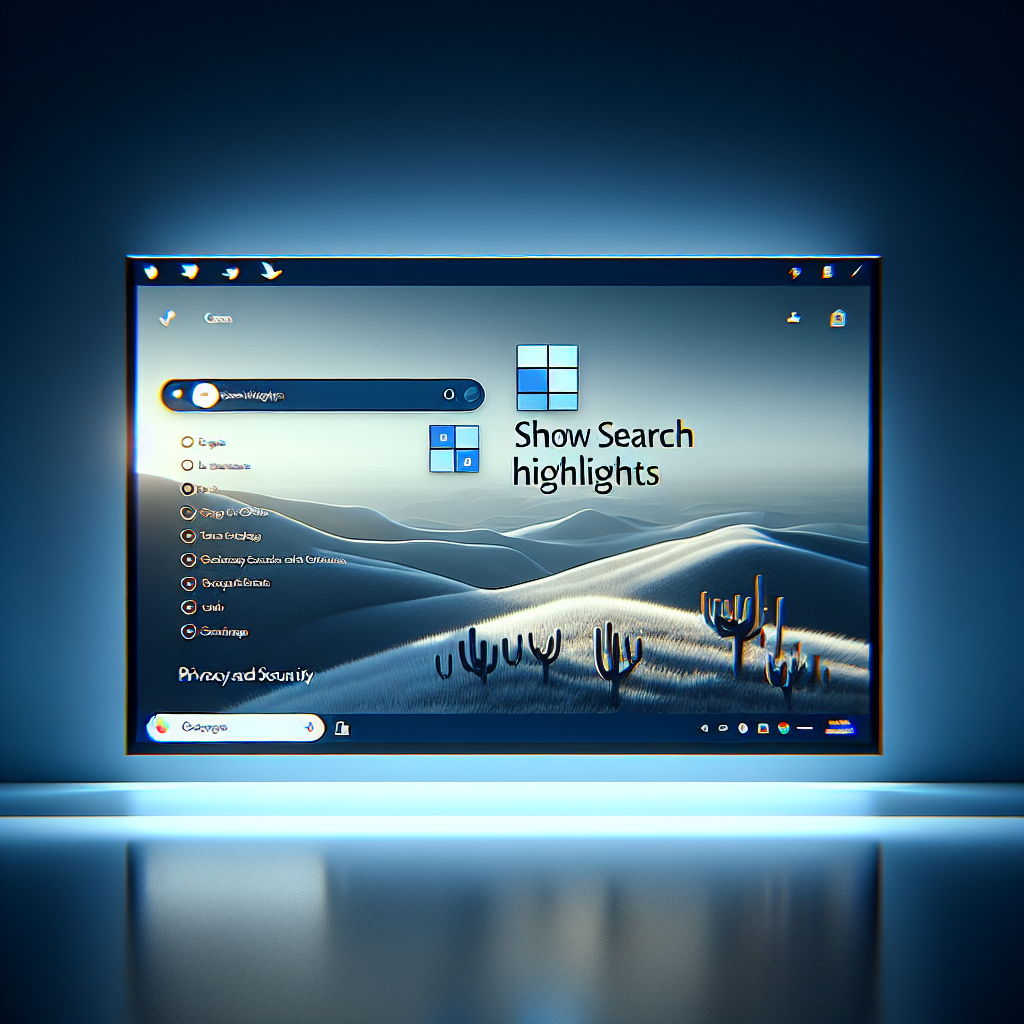
Desactiva Destacados de Búsqueda: Ve hasta el final de esta sección y busca «Mostrar destacados de búsqueda». Simplemente desactiva esta opción para eliminar las noticias y promociones de tu búsqueda.
Al desactivar esta opción, notarás que la interfaz de búsqueda se vuelve más limpia, mostrando principalmente tus aplicaciones más usadas y búsquedas rápidas sin web content no deseado. No necesitarás reiniciar el sistema; los cambios se reflejan al instante.
Personaliza Aún Más tu Experiencia de Búsqueda
Aunque no puedes personalizar la interfaz de búsqueda completamente para que muestre solo lo que te interesa, hay pequeños trucos que puedes utilizar. Por ejemplo, haciendo clic en el menú de tres puntos en la búsqueda, puedes acceder de manera más directa a los ajustes de búsqueda.
Un Consejo Extra
Si ya estás eliminando las promociones de búsqueda, podrías querer hacer lo mismo con los anuncios en la pantalla de bloqueo de Windows. Pero eso, lo dejamos para otro día.
Espero que estos pasos te ayuden a mantener tu experiencia de búsqueda más enfocada y libre de distracciones. Si alguien más está cansado de las interrupciones inesperadas, compárteles este artículo. Y recuerda, en la era de la información, ser selectivo es la clave para mantener la cordura.