El Snipping Tool de Windows 11 sumará creador de GIFs
La herramienta de capturas de Windows 11 está a punto de hacerse más versátil con una función que muchos llevábamos tiempo esperando: la posibilidad de crear GIFs directamente desde nuestras grabaciones de pantalla. Una actualización que, aunque pueda parecer pequeña, abre un mundo de posibilidades para compartir contenido de forma rápida y efectiva.
Cómo funcionará la creación de GIFs en el Snipping Tool
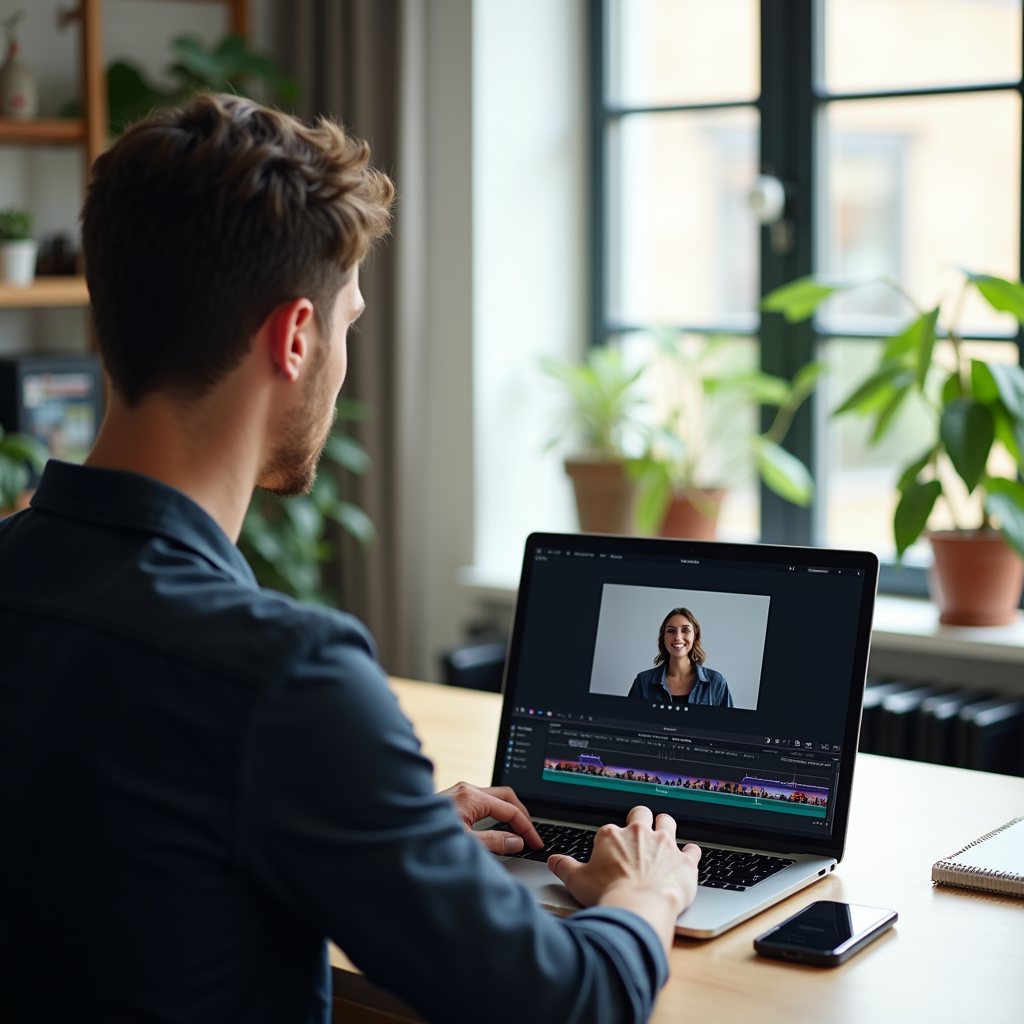
Si ya has utilizado el Windows 11 para grabar vídeos con el Snipping Tool, el proceso te resultará familiar. La herramienta ya permite capturar grabaciones y guardarlas como archivos MP4, pero pronto dará un paso más allá permitiéndote convertir esas capturas en GIFs animados.
Para empezar a grabar, simplemente presiona Win + Shift + R. Esta combinación activará la herramienta de grabación de pantalla. Una vez finalizada la grabación y cuando se abra la vista previa, verás un nuevo botón marcado como «GIF». Al hacer clic, se abrirá la herramienta de exportación que te permitirá seleccionar entre dos calidades: baja o alta.
Detalles técnicos de la exportación a GIF
La nueva función no se queda corta en información técnica. El panel te mostrará:
- Duración del GIF en segundos
- Resolución en píxeles
- Número de fotogramas por segundo (FPS)
Además, tendrás dos opciones: guardar la grabación como un archivo GIF o copiarla directamente al portapapeles. Esta última opción es especialmente útil si quieres pegar el resultado inmediatamente en una aplicación de mensajería o correo electrónico.
Limitaciones y alternativas
Como era de esperar, Microsoft ha establecido algunas restricciones. La exportación a GIF está limitada a vídeos de 30 segundos o menos, lo cual tiene sentido considerando que los GIFs suelen ser breves por naturaleza y por tamaño de archivo. Si tu grabación supera este límite, el sistema te ofrecerá exportar solo los primeros 30 segundos.
Personalmente, me parece un poco extraño que Microsoft siga sin implementar un editor básico de imágenes y vídeos en el Snipping Tool. Con tantas actualizaciones centradas en IA para Paint, Notepad y otras aplicaciones, uno esperaría que también incluyeran funciones básicas de edición en su herramienta de capturas.
Si necesitas algo más potente, siempre puedes recurrir a alternativas como ScreenToGIF, una aplicación gratuita y de código abierto que no solo permite grabar y crear GIFs animados, sino también editarlos con bastante detalle.
Disponibilidad y compatibilidad con antivirus
Por ahora, esta función está disponible en la versión 11.2505.21.0 del Snipping Tool, pero solo para usuarios inscritos en los canales Canary o Dev del Programa Windows Insider. Como ocurre con cualquier actualización en fase de pruebas, los usuarios regulares tendremos que esperar un poco más para disfrutarla.
Una duda común que suele surgir con estas nuevas funcionalidades es su compatibilidad con software de seguridad. Si tienes instalado un antivirus para Windows 11, no deberías experimentar problemas. Las principales suites de seguridad están constantemente actualizándose para ser compatibles con las nuevas características del sistema operativo.
¿Vale la pena descargar antivirus específicos para Windows 11?
Aunque Windows 11 viene con Windows Defender preinstalado, muchos usuarios optan por descargar antivirus de terceros para obtener capas adicionales de seguridad. Esta nueva función del Snipping Tool no debería generar conflictos con tu software de seguridad, sea cual sea.
Si estás considerando descargar antivirus para Windows 11 específicamente, te recomendaría revisar que sea compatible con las últimas actualizaciones del sistema, incluyendo esta nueva característica del Snipping Tool cuando esté disponible para todos los usuarios.
Para quienes utilizamos habitualmente herramientas de captura para crear tutoriales o compartir contenido en redes sociales, esta nueva función del Snipping Tool simplificará notablemente nuestro flujo de trabajo. Ya no será necesario utilizar aplicaciones de terceros para convertir vídeos a GIF, al menos para grabaciones cortas y sencillas.