El Esperado Moment Update 5 para Windows 11: Guía para Instalarlo ya
Hace poco, Microsoft ha lanzado el esperado Moment Update 5 para Windows 11, específicamente para la versión 23H2, aunque de manera limitada. Si eres de los que disfrutan de estar al día con las últimas novedades, aquí te cuento cómo hacerlo.
Las Novedades del Update 5
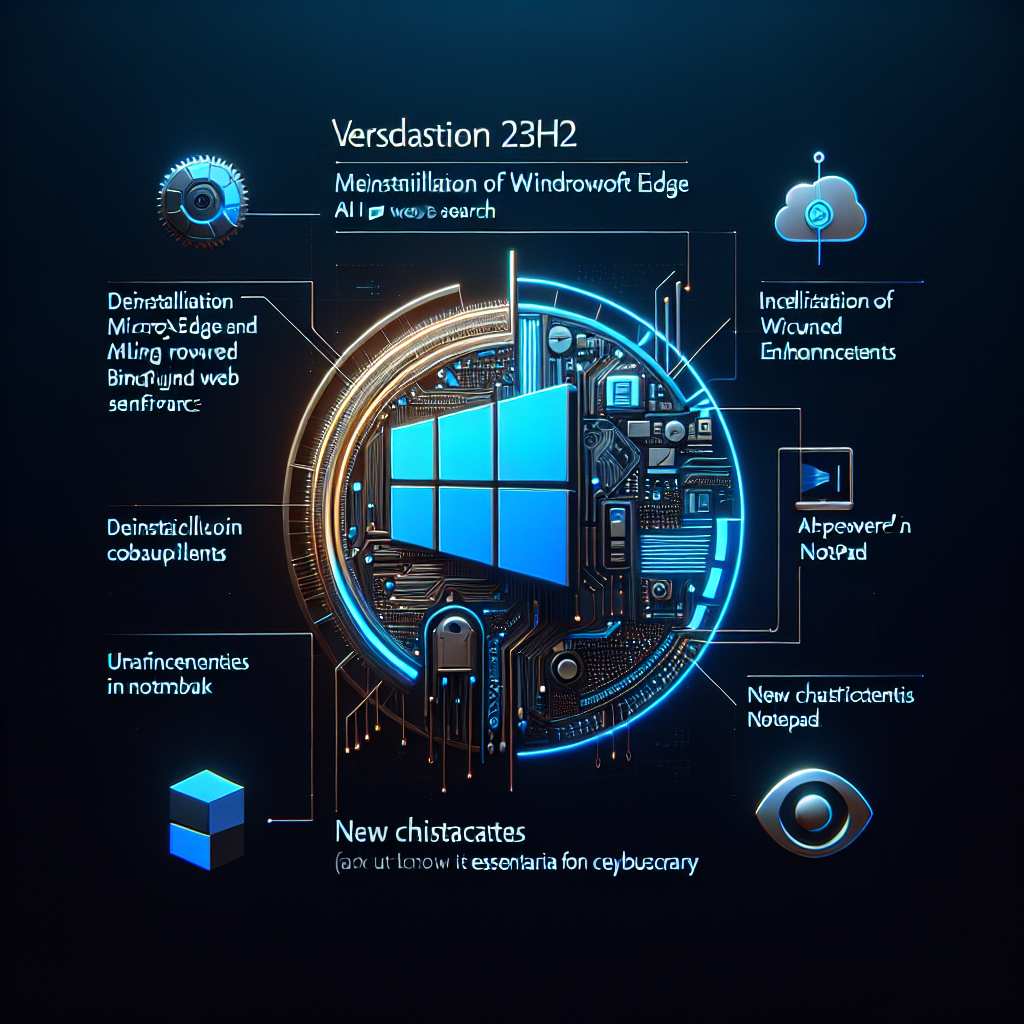
En este update, uno de los aspectos más esperados por los usuarios europeos es la posibilidad de desinstalar de una vez por todas el navegador Microsoft Edge, así como el Bing Web Search. ¡Una pequeña victoria para esos usuarios que prefieren otras opciones!
Otra novedad interesante es el papel de la inteligencia artificial. Ahora, el asistente Copilot tiene su icono en la barra de tareas. Además, la función Snap Assist usa la IA para sugerirte qué programas podrías querer mostrar cuando eliges un diseño.
Para aquellos que prefieren un escritorio más limpio, el Widgets Board ahora permite eliminar el feed de noticias por completo. Aplicaciones como Notepad también presentan nuevas características, como la opción «explicar con Copilot», ideal para los curiosos.
Cómo Descargar e Instalar KB5035942
A pesar de que el update está disponible como opcional, no está siendo ofrecido automáticamente a todos los usuarios. Así que, si ya revisaste tu Windows Update y no aparece, te cuento cómo proceder.
Paso a Paso para Descarga Manual
- Visita el Catálogo de Microsoft Update: Accede al sitio oficial y busca la actualización KB5035942.
- Identifica tu Sistema: Si utilizas la versión 23H2 de Windows 11 y no tienes un dispositivo ARM, selecciona «2024-03 Cumulative Update Preview for Windows 11 Version 23H2 for x64-based Systems».
- Comienza la Descarga: Activa el botón de descarga y luego el enlace correspondiente para iniciar el proceso. El archivo pesa más de 670 MB.
- Instalación: Una vez descargado, haz doble clic en el archivo para comenzarla. Elige «Sí» cuando te consulte si deseas instalarlo.
- Reinicia tu PC: Puedes escoger reiniciar inmediatamente o postergar el reinicio.
Una vez finalizado, verifica en Configuración > Windows Update > Historial de actualizaciones para confirmar que todo esté correctamente instalado.
¿Deberías Instalar Este Update Opcional?
Para muchos, los updates opcionales pasan desapercibidos, pero si deseas experimentar estas mejoras antes que nadie, puede ser una buena opción intentarlo. Además, si estás intrigado por los nuevos usos de la IA en Windows 11, hay razones suficientes para probarlo.
Por supuesto, si prefieres esperar, el próximo 9 de abril el update estará disponible como parte del parche acumulativo de Microsoft. Recuerda, mantener tu sistema actualizado también es una forma de mejorar la ciberseguridad.
Ahora, ¿te lanzas a por las últimas novedades o prefieres esperar a las actualizaciones automáticas? En cualquier caso, Windows 11 continúa evolucionando, y mantenerse informado es siempre una buena estrategia.