El Truco Desconocido Para Eliminar Anuncios En Windows 11
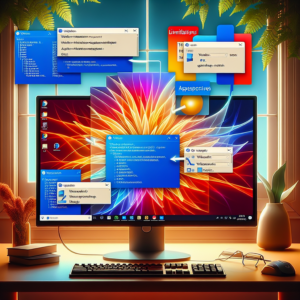
¿Te has encontrado con anuncios no deseados en tu Windows 11 mientras solo intentabas disfrutar de tu experiencia de usuario? No estás solo. Microsoft ha estado utilizando Windows 11 para promocionar sus productos, como los mandos inalámbricos de Xbox y Microsoft Defender, entre otros. Pero no te preocupes, tengo una manera rápida y fácil para reducir estos anuncios molestos.
Cómo Desactivar Anuncios En Windows 11
Primero, veamos cómo eliminar esos anuncios que aparecen como notificaciones o sugerencias. Solo necesitas un minuto:
- Abre el menú de Inicio y accede a Configuración. Si prefieres los atajos de teclado, usa Windows + I.
- Ve a Sistema > Notificaciones.
- Desplázate hacia abajo y expande la sección «Configuración adicional».
- Desactiva «Obtener sugerencias y consejos al usar Windows».
- Opcional: Desactiva «Mostrar la experiencia de bienvenida de Windows después de las actualizaciones y al iniciar sesión para mostrar las novedades y sugerencias».
- Opcional: Desactiva «Sugerir formas de aprovechar al máximo Windows y finalizar la configuración de este dispositivo».
- Reinicia el PC.
Estos pasos te ayudarán a deshacerte de los anuncios como sugerencias o notificaciones en Windows 11.
¿Y Qué Hay Del Resto De Los Anuncios?
No podemos olvidar que también puedes encontrar anuncios en la pantalla de bloqueo, en la Tienda de Microsoft, en la página de Configuración e incluso en el Explorador de Archivos. Pero hay herramientas que pueden facilitar este proceso de limpieza.
Usa Winaero Tweaker Para Personalizar Windows 11
Winaero Tweaker es una herramienta gratuita que te permite ajustar muchas configuraciones en Windows 11 y 10. Aquí te explico cómo usarla para desactivar los anuncios que tanto molestan:
- Descarga la versión más reciente de Winaero Tweaker desde su sitio web oficial.
- Puedes instalar la aplicación o usar el instalador para extraer los archivos y crear una copia portátil.
- Abre la aplicación una vez que hayas terminado con la instalación.
En la lista de secciones de la barra lateral, haz lo siguiente:
- Desplázate hasta llegar a «Comportamiento».
- Selecciona «Anuncios y aplicaciones no deseadas».
- Encontrarás más de 10 opciones para desactivar diferentes experiencias y anuncios en Windows.
- Asegúrate de mantener «Desactivar anuncios en Windows» marcada.
- Desmarca todas las otras opciones. Realmente no necesitas ninguna de ellas.
- Reinicia el PC.
Después del reinicio, deberías notar que casi no hay anuncios. Aunque Microsoft puede añadir anuncios en nuevas ubicaciones, generalmente con el tiempo, estas pueden ser bloqueadas con herramientas de personalización o incluso manualmente.
Ahora que tienes estas estrategias, deberías poder disfrutar de un entorno más limpio en tu ordenador. Cuéntame, ¿has notado un cambio después de aplicar estos ajustes?