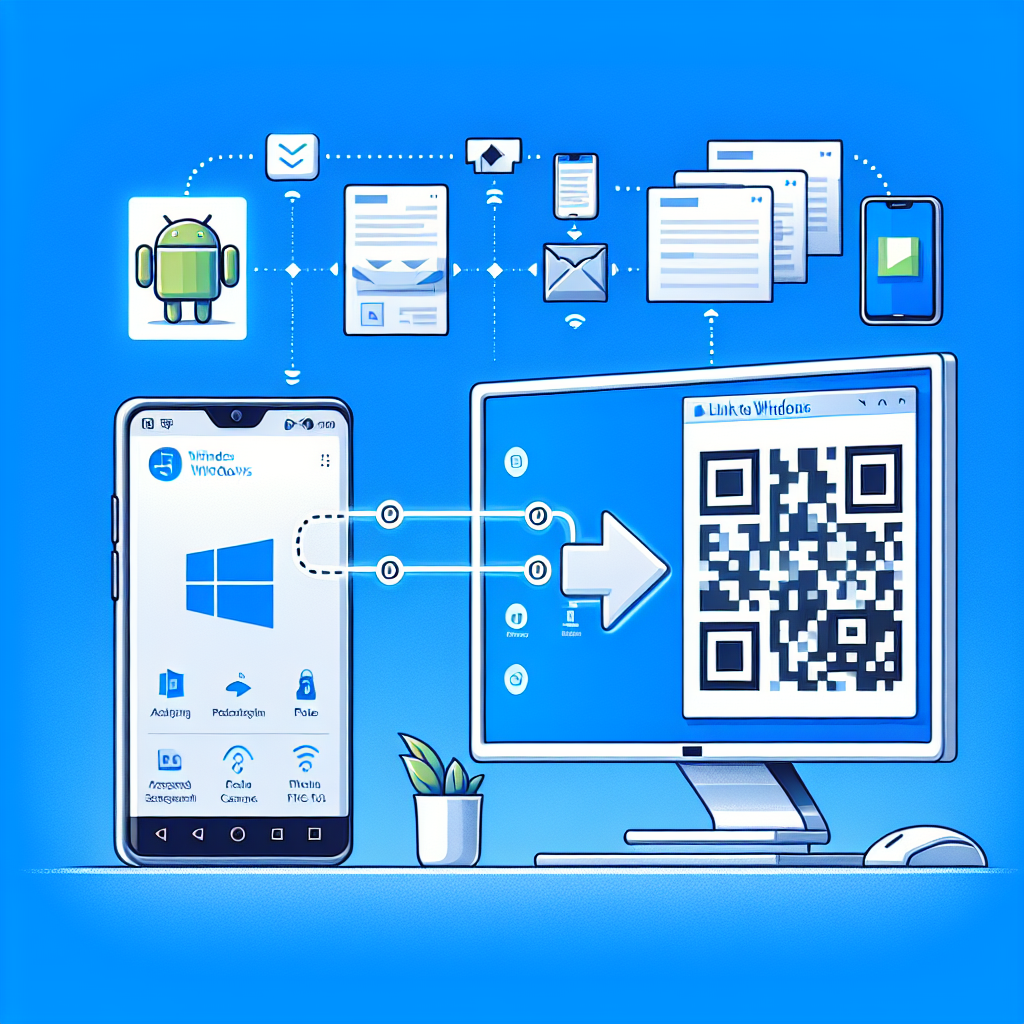
Descubre Cómo Facilitar la Transferencia de Archivos de Android a Windows 11
Adiós a los Cables, Hola a la Conexión Inalámbrica
¿Te acuerdas de cuando teníamos que conectar nuestros smartphones a los PC mediante un cable para pasar archivos? Era una tarea tediosa, ¿verdad? Afortunadamente, hoy en día tenemos soluciones maravillosas como AirDrop para Apple, y para los usuarios de Windows 11, tenemos la solución ideal: «Link to Windows».
Con esta herramienta de Microsoft, no solo puedes compartir archivos entre tu PC y tu dispositivo Android, sino que también puedes gestionar notificaciones, mensajes y más desde tu ordenador. Si te interesa descargar un antivirus para Windows 11 para mantener tu sistema protegido mientras realizas transferencias, puedes hacerlo sin complicaciones.
Cómo Empezar con Link to Windows
Paso 1: Configura Tu Dispositivo Android
- Descarga la Aplicación: En tu dispositivo Android, busca y descarga la app «Link to Windows» desde la Google Play Store.
- Instala La Aplicación: Una vez descargada, abre la app e inicia sesión con tu cuenta de Microsoft.
- Activa el Enlace: En la configuración de la app, busca la opción para activar el enlace con tu PC Windows.
Paso 2: Prepara Tu PC con Windows 11
- Abre Phone Link: En Windows 11, busca la app «Phone Link» (anteriormente conocida como «Your Phone»).
- Conecta Tu Teléfono: Sigue las instrucciones en pantalla para escanear el código QR con tu dispositivo Android.
- Sincroniza y Disfruta: Una vez conectado, podrás comenzar a gestionar archivos, mensajes y otras notificaciones desde tu PC.
Requisitos para el Uso de Link to Windows
Para que la transferencia y sincronización funcione sin problemas, ten en cuenta lo siguiente:
- Ambos dispositivos deben estar conectados a una red Wi-Fi.
- Es necesario tener una versión actual de las apps: Phone Link versión 1.24032.156.0 o posterior, y Link to Windows para Android versión 1.24032.518.0 o posterior.
- Si prefieres utilizar datos móviles en lugar de Wi-Fi, asegúrate de habilitar esta opción en la configuración de la app.
Explora más Allá de la Transferencia de Archivos
Además de enviar archivos, también puedes usar Phone Link en tu PC para otras funciones sorprendentes, como:
- Visor de Fotos: Consulta y maneja las fotos de tu móvil. Aunque la función para manejar múltiples fotos aún es limitada, puedes aprovechar para gestionar rápidamente las fotos más recientes.
- Gestión de Otras Funciones: Según los permisos otorgados, podrás revisar mensajes, notificaciones y mucho más.
Alternativas y Soluciones Complementarias
Aunque Link to Windows es una excelente herramienta, hay otros métodos disponibles para aquellos que prefieren no usar una cuenta de Microsoft. Soluciones como Nearby Share de Google o Snapdrop, una herramienta de código abierto, también son opciones a considerar.
En resumen, Link to Windows simplifica el proceso de compartir y gestionar tus archivos, haciéndolo más eficiente que nunca. Ya no tienes que lidiar con cables incómodos, y puedes aprovechar al máximo la conectividad inalámbrica. ¿Con qué frecuencia transfieres archivos entre tus dispositivos y qué método prefieres? Cuéntanos en los comentarios abajo.