Windows 11: Cómo Evitar que Microsoft Use Tus Datos para Mostrar Anuncios
¿Sabías que Windows 11 puede estar usando tus datos para mostrarte anuncios personalizados? Sí, es cierto. Microsoft ha creado todo un sistema de personalización llamado «Experiencias Personalizadas», aunque suena mejor de lo que realmente es. Vamos a ver cómo puedes deshabilitarlas fácilmente.
¿Cómo Funciona la Recopilación de Datos en Windows 11?
Windows 11, al igual que su predecesor, recopila datos de diagnóstico básicos para Microsoft. Esto ha sido un tema controvertido desde la llegada de Windows 10, y con Windows 11, la práctica sigue viva. Además, puedes elegir enviar datos adicionales, lo que no suele recomendase, ya que incluye información sobre las webs que visitas y el uso de aplicaciones.
Experiencias Personalizadas
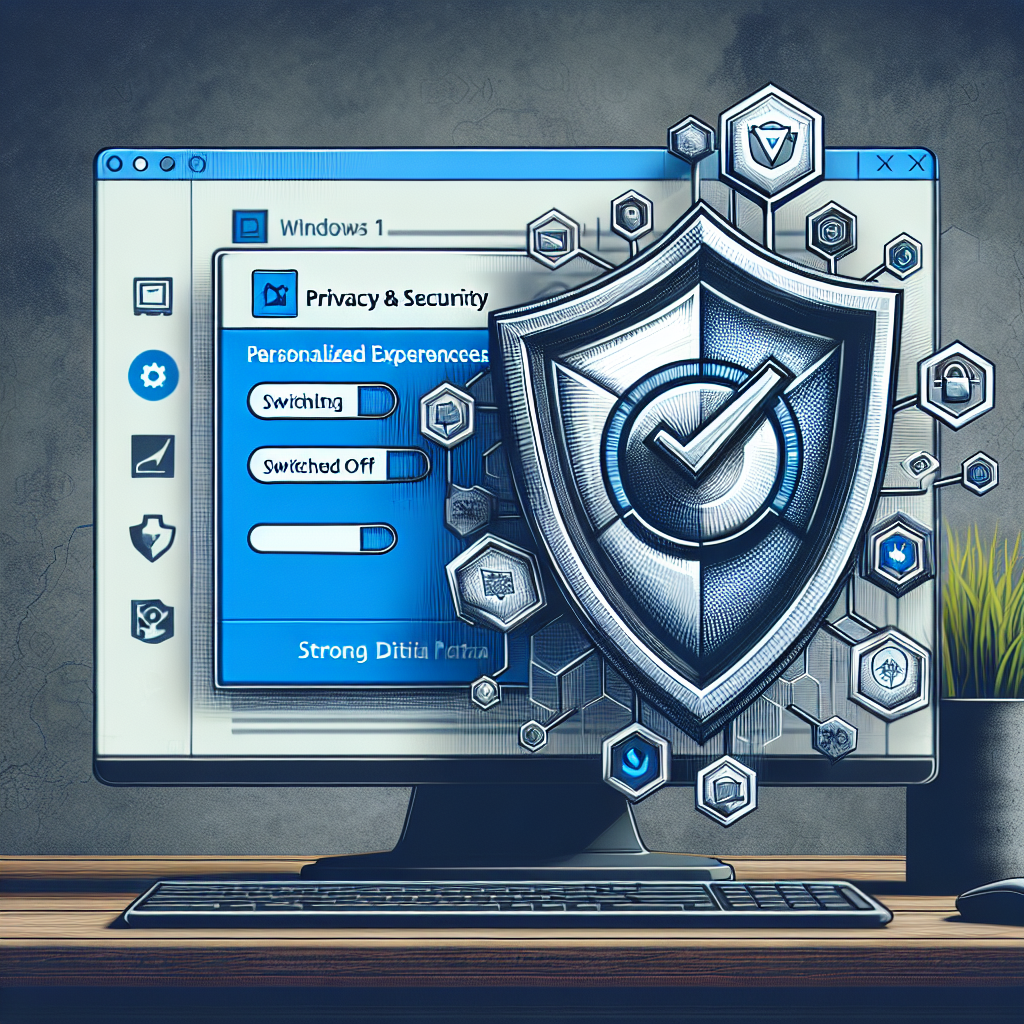
Llamada «Experiencias Personalizadas», esta función utiliza tus datos de diagnóstico para mostrarte consejos, anuncios y recomendaciones. Microsoft intenta enmascararlo con terminologías como «recomendaciones personalizadas», pero en la práctica se traduce en publicidad dirigida.
Cómo Desactivar las Experiencias Personalizadas en Windows 11
Si prefieres que Windows no te muestre anuncios basados en tus datos, puedes desactivar esta opción con unos simples pasos. Aquí te explico cómo hacerlo:
-
Abrir Configuración: Haz clic en el botón de Inicio y selecciona Configuración. También puedes acceder rápidamente presionando
Ctrl + I. -
Privacidad y seguridad: En la ventana de Configuración, dirígete a «Privacidad y seguridad».
-
Diagnósticos y comentarios: En esta sección, busca la opción de «Diagnósticos y comentarios».
-
Experiencias Personalizadas: Desplázate hacia abajo hasta encontrar «Experiencias personalizadas» y verifica su estado.
- Si está apagado, no necesitas hacer nada más.
- Si está encendido, expande la selección y cambia el estado de «Encendido» a «Apagado».
- Cerrar Configuración: Una vez hecho esto, puedes cerrar la aplicación de Configuración.
Y listo, has desactivado la función que convierte tus datos en anuncios. Windows 11 ya no usará tus datos de diagnóstico para mostrarte consejos o recomendaciones.
Protégete con un Antivirus
Aprovechando que estamos hablando de seguridad, es crucial tener un buen antivirus instalado en tu sistema. Aunque Windows Defender viene preinstalado, a veces es recomendable revisar otras opciones de antivirus gratuito para Windows 11 que pueden ofrecer funciones adicionales.
Mantener tus datos seguros es un paso esencial en la era digital. Desactivar las Experiencias Personalizadas y utilizar un buen antivirus para Windows 11 te ayudarán a navegar y trabajar sin preocupaciones adicionales.