¡Cuidado! La última actualización de Windows 11 está causando problemas con el menú Inicio
Microsoft ha confirmado un nuevo problema en Windows 11 que está afectando a los usuarios tras la instalación de la actualización KB5014668. Varios usuarios han reportado que, después de instalar esta actualización opcional, el menú Inicio deja de responder, lo que puede dificultar enormemente la experiencia de uso del sistema operativo. A continuación, te explico qué está pasando exactamente, cómo afecta a los usuarios y qué puedes hacer para solucionarlo si te ves afectado.
¿Qué es la actualización KB5014668 y por qué ha causado problemas?
KB5014668 es una actualización opcional que Microsoft lanzó recientemente para Windows 11. Estas actualizaciones se publican como adelanto de lo que llegará en las actualizaciones acumulativas mensuales. En otras palabras, permiten a los usuarios y administradores de sistemas probar mejoras y cambios antes de que se implementen de forma general.
El problema es que, tras la instalación de esta actualización, algunos usuarios han notado que el menú Inicio deja de funcionar. En los dispositivos afectados, hacer clic en el botón de Inicio o presionar la tecla de Windows no tiene ningún efecto. Esto puede complicar bastante el uso del sistema, especialmente para aquellos que dependen del menú Inicio para acceder a sus aplicaciones y configuraciones.
Microsoft confirma el problema y lanza una solución temporal
El problema fue confirmado por Microsoft el 22 de julio de 2022. Según la compañía, solo un número reducido de dispositivos se ve afectado, aunque no han especificado la causa exacta del fallo. Algunas teorías apuntan a una posible incompatibilidad con ciertos programas de seguridad, aunque esto no ha sido confirmado.
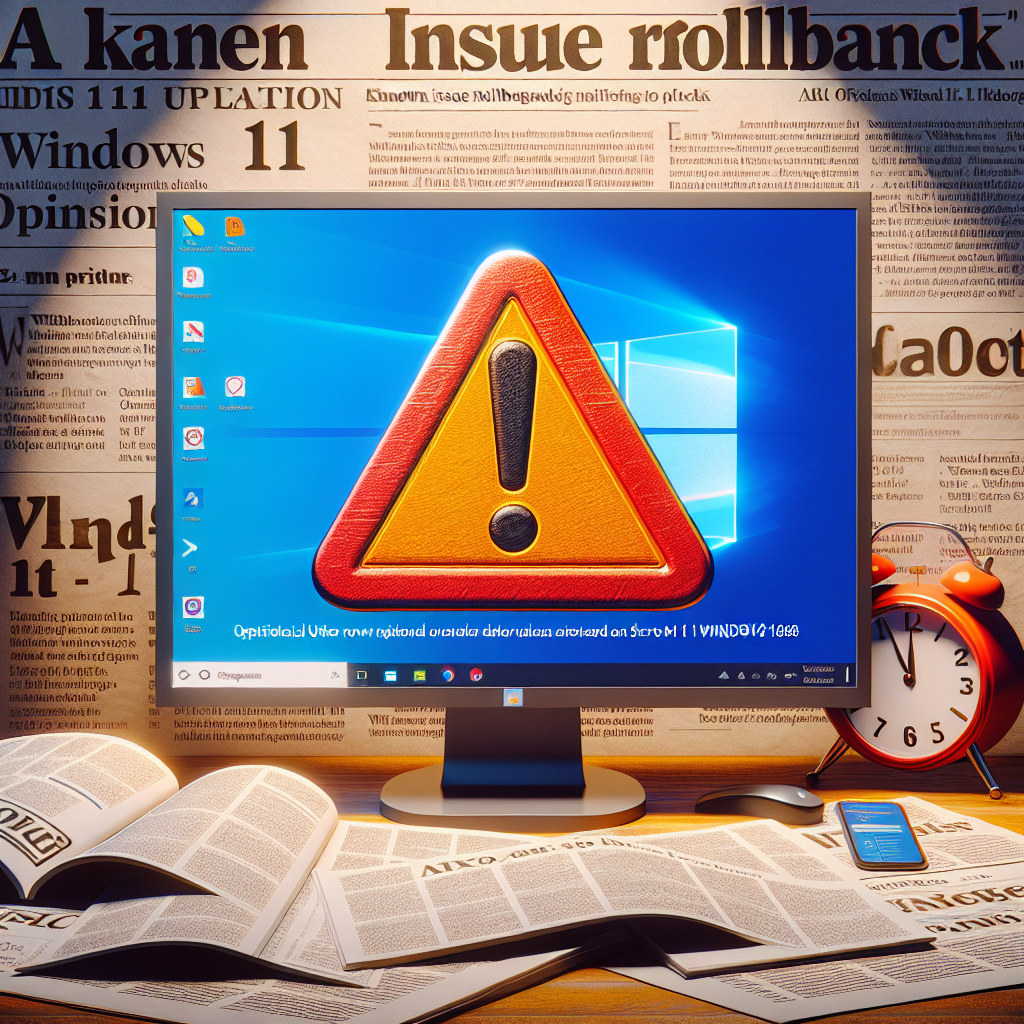
Para solucionar el problema, Microsoft ha implementado su sistema Known Issue Rollback (KIR), una función que permite revertir cambios de una actualización específica sin necesidad de desinstalarla por completo. Sin embargo, este proceso puede tardar hasta 24 horas en aplicarse en los dispositivos que no están gestionados por empresas. Si el problema persiste en tu equipo, puede ser necesario reiniciar el sistema para que los cambios surtan efecto.
Solución para dispositivos en entornos empresariales
Los dispositivos administrados en entornos empresariales requieren una intervención manual. Microsoft ha publicado una directiva de grupo especial que los administradores pueden instalar y configurar para solucionar el problema. Esta directiva está disponible en:
Configuración del equipo → Plantillas administrativas → KB5014668 220721_04201 Known Issue Rollback → Windows 11 (versión original).
¿Qué hacer si sigues teniendo problemas con el menú Inicio?
Si después de 24 horas el problema sigue sin resolverse automáticamente, aquí tienes algunas soluciones que puedes probar:
1. Reinicia tu PC: Parece básico, pero muchos problemas en Windows pueden solucionarse con un simple reinicio.
2. Usa el Administrador de tareas: Si el menú Inicio no responde, presiona Ctrl + Alt + Supr, selecciona Administrador de tareas, y luego reinicia el proceso explorer.exe.
3. Ejecuta los comandos desde Ejecutar: Presiona Windows + R, escribe cmd y pulsa Enter. Desde allí, ejecuta el siguiente comando para reparar archivos del sistema:
sfc /scannow
4. Restaurar el sistema: Si nada de lo anterior funciona, puedes intentar restaurar tu sistema a un punto anterior a la instalación de la actualización KB5014668.
¿Deberíamos instalar las actualizaciones opcionales de Windows 11?
Esta no es la primera vez que una actualización opcional de Microsoft trae consigo errores inesperados. Estas actualizaciones están diseñadas para probar mejoras antes de que lleguen a todos los usuarios, pero pueden introducir problemas que aún no han sido detectados en las pruebas internas.
Si bien pueden ofrecer mejoras interesantes, es recomendable instalarlas solo si realmente necesitas alguna de las correcciones que incluyen. Para la mayoría de los usuarios, es mejor esperar a la actualización acumulativa del siguiente «martes de parches» (Patch Tuesday), donde estos cambios ya han sido probados con más profundidad.
Si decides instalar una actualización opcional y detectas problemas, recuerda que siempre puedes desinstalar la actualización desde Configuración > Windows Update > Historial de actualizaciones.
Windows 11 sigue evolucionando, pero no sin tropiezos
Windows 11 continúa recibiendo mejoras, pero también enfrenta diversos problemas con algunas de sus actualizaciones. Si eres usuario de esta versión del sistema operativo, te recomiendo que mantengas tu equipo protegido con un antivirus gratuito para Windows 11 y que te mantengas informado sobre posibles errores en nuevas actualizaciones antes de instalarlas.
Si has experimentado este problema con el menú Inicio o cualquier otro error reciente en Windows 11, cuéntamelo en los comentarios. ¡Siempre es útil compartir experiencias para encontrar soluciones más rápidas!