Microsoft actualiza Windows 10 a la fuerza: todo lo que debes saber
Si todavía usas Windows 10 en su versión 21H2, prepárate: Microsoft ha decidido actualizar automáticamente tu sistema a la versión 22H2 sin pedirte permiso. Esta medida, que la compañía justifica como una forma de mantener los dispositivos seguros y actualizados, ha generado todo tipo de opiniones entre los usuarios. En este artículo te cuento qué significa esto para ti, cómo puedes evitarlo si no quieres actualizar y qué pasará con Windows 10 en los próximos años.
Microsoft obliga a actualizar Windows 10: ¿qué significa esto?
Microsoft ha confirmado que los dispositivos con Windows 10 versión 21H2 recibirán la actualización a la versión 22H2 de forma automática. Esto afecta a los equipos con ediciones Home y Pro que no están gestionados por administradores de TI en entornos corporativos.
Este tipo de actualización es una estrategia que Microsoft ha utilizado en el pasado para versiones antiguas de Windows. La empresa justifica este movimiento alegando que es una forma de asegurarse de que los dispositivos sigan recibiendo actualizaciones de seguridad y mejoras de rendimiento.
¿Cómo comprobar qué versión de Windows 10 tienes?
Si no tienes claro qué versión de Windows 10 tienes instalada en tu equipo, hay varias formas de comprobarlo:
-
Usando el comando «winver»:
- Pulsa Windows + R, escribe
winvery presiona Enter. - Aparecerá una ventana que muestra la versión y el número de compilación de tu sistema.
- Pulsa Windows + R, escribe
-
Desde la Configuración de Windows:
- Ve a Inicio > Configuración > Sistema > Acerca de.
- En la sección «Especificaciones de Windows» encontrarás la versión instalada.
Si en tu equipo ves que tienes la versión 21H2 de Windows 10, significa que en cualquier momento podrías recibir la actualización automática a la versión 22H2.
¿Se puede evitar esta actualización automática?
Si no quieres que Microsoft instale la versión 22H2 en tu equipo sin tu permiso, tienes algunas opciones para evitarlo:
-
Posponer actualizaciones:
- Entra en Configuración > Windows Update y busca la opción de pausar actualizaciones.
- Ten en cuenta que esta pausa solo es temporal.
-
Usar la directiva de grupo (solo en Windows 10 Pro o Enterprise):
- Abre el Editor de directivas de grupo (
gpedit.msc). - Ve a Configuración del equipo > Plantillas administrativas > Componentes de Windows > Windows Update > Windows Update para Empresas.
- Busca la opción Seleccionar la versión de actualización de características y configúrala para mantenerte en 21H2.
- Abre el Editor de directivas de grupo (
-
Modificar el Registro de Windows:
-
Abre el Editor de Registro (
regedit). -
Navega hasta
HKEY_LOCAL_MACHINE\SOFTWARE\Policies\Microsoft\Windows\WindowsUpdate. -
Crea un nuevo valor DWORD llamado
TargetReleaseVersiony asígnale el valor1. -
Luego, crea una cadena de texto llamada
TargetReleaseVersionInfoe introduce21H2.
Estas opciones pueden ayudar a retrasar la actualización, pero tarde o temprano Microsoft terminará forzando la migración.
¿Qué novedades trae Windows 10 versión 22H2?
Si bien se trata de la última gran actualización de Windows 10, no esperes cambios revolucionarios. Microsoft se ha centrado principalmente en mejoras de rendimiento y estabilidad. Entre las características más destacadas están:
- Mejor compatibilidad con hardware reciente.
- Optimizaciones en seguridad para prevenir vulnerabilidades.
- Corrección de errores de versiones anteriores.
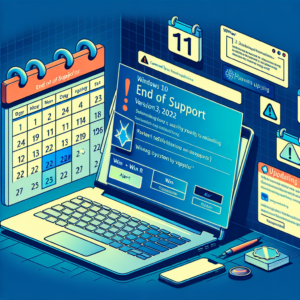
Además, hay que recordar que esta será la última versión de Windows 10. Microsoft ha anunciado que no habrá más actualizaciones de características y que el sistema operativo llegará al fin de soporte en octubre de 2025.
¿Deberías actualizar a Windows 11?
Windows 11 ya lleva tiempo en el mercado y, aunque mejora algunos aspectos de Windows 10, también ha sido criticado por ciertos cambios en la interfaz y la integración de más publicidad en su sistema. Si tu equipo cumple con los requisitos, Microsoft te recomendará actualizar, pero no es obligatorio hacerlo de inmediato.
Para muchos usuarios, especialmente aquellos con equipos más antiguos o que prefieren una interfaz clásica, quedarse en Windows 10 mientras siga recibiendo actualizaciones de seguridad puede ser una mejor opción. Si decides dar el salto, puedes consultar cómo hacerlo en nuestra guía de Windows 10.
¿Qué pasará con Windows 10 después de 2025?
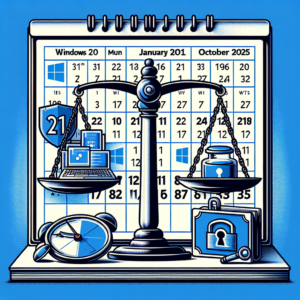
Microsoft ha sido claro: el 14 de octubre de 2025 se acabará el soporte oficial para Windows 10. Esto significa que:
- No habrá más actualizaciones de seguridad.
- Las vulnerabilidades que aparezcan quedarán sin solución.
- Muchas aplicaciones y programas dejarán de ser compatibles con el tiempo.
Si usas Windows 10 después de esa fecha, lo harás bajo tu propia responsabilidad, pero lo más recomendable será actualizar a un sistema operativo que siga recibiendo parches de seguridad.
¿Cómo te afecta esto si sigues en Windows 10?
Si tienes un equipo con Windows 10 versión 21H2, debes estar preparado para que en cualquier momento se instale automáticamente la versión 22H2. Para la mayoría de usuarios, esto no debería causar problemas ni cambios drásticos en el funcionamiento del sistema. Sin embargo, si prefieres tener control sobre cuándo y cómo actualizar tu equipo, es recomendable seguir alguna de las estrategias mencionadas para retrasar la instalación.
Por otro lado, si aún no sabes qué hacer con tu sistema operativo de aquí a 2025, quizás sea buen momento para empezar a valorar opciones: seguir en Windows 10 hasta su fin de soporte, actualizar a Windows 11 o incluso considerar alternativas como Linux.
En cualquier caso, lo que está claro es que Microsoft ha dejado claro su rumbo y los usuarios deberán adaptarse a sus decisiones, nos gusten o no. ¿Y tú, qué versión de Windows utilizas actualmente?