¿Arrepentido de Windows 11? Así puedes volver a Windows 10 fácilmente
Windows 11 ha traído muchas novedades y mejoras, pero no todo el mundo está contento con el cambio. Ya sea por la interfaz renovada, la compatibilidad con ciertos programas o simplemente porque prefieres la estabilidad de Windows 10, te alegrará saber que puedes volver sin mayores complicaciones.
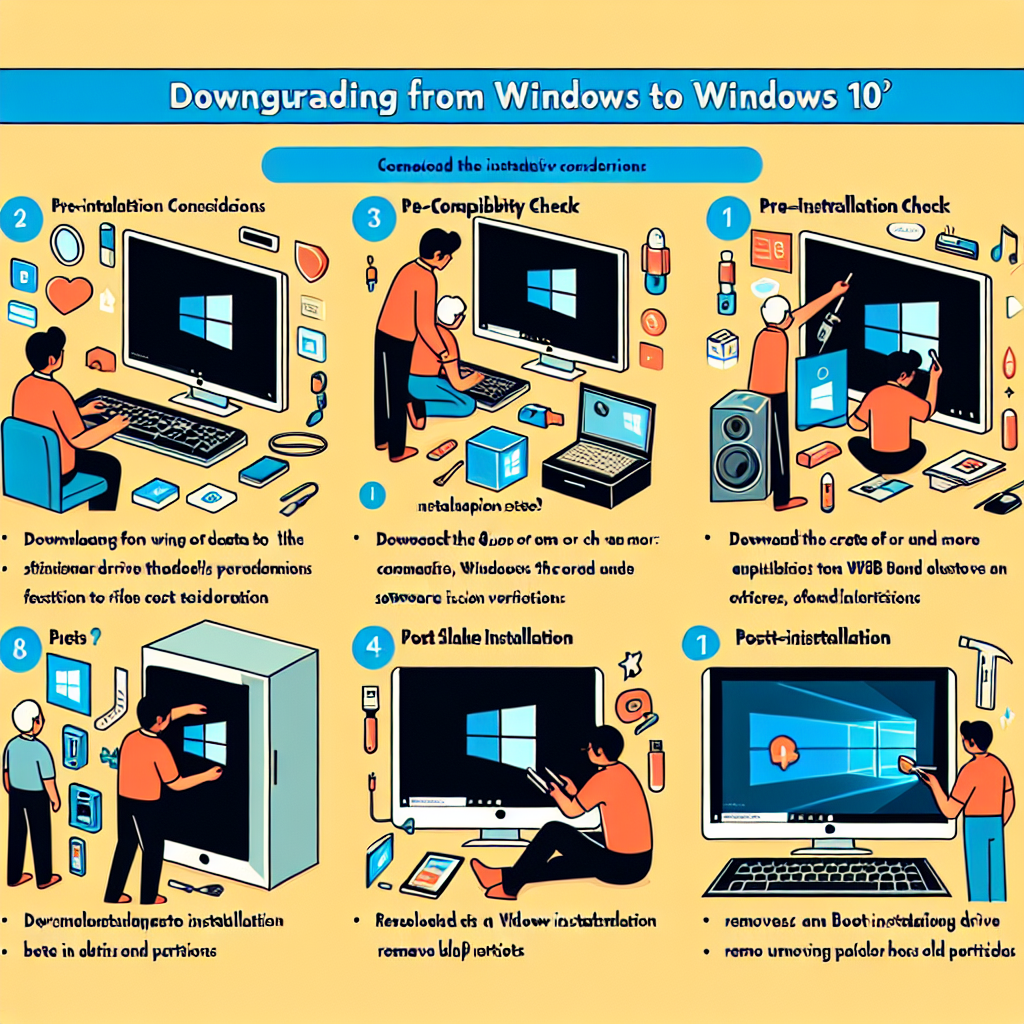
El problema es que, si tu PC venía con Windows 11 preinstalado, podrías pensar que no es posible instalar Windows 10 en él. Pero no te preocupes, hay una solución. Aquí te explico paso a paso cómo puedes reinstalar Windows 10 en cualquier ordenador compatible, sin necesidad de ser un experto en informática.
Antes de empezar: lo que debes saber
Antes de hacer el cambio, hay algunas cosas que debes tener en cuenta:
- Copia de seguridad: Volver a Windows 10 implica un formateo completo, por lo que perderás todos tus archivos y programas instalados. Es recomendable que hagas una copia de seguridad de lo que necesitas en un disco externo o en la nube.
- Compatibilidad: Asegúrate de que tu hardware sigue siendo compatible con Windows 10, aunque la mayoría de los equipos que pueden ejecutar Windows 11 también soportan Windows 10 sin problemas.
- Licencia de Windows: Si tu ordenador ya tenía Windows 10 antes de actualizarse a Windows 11, deberías poder activar Windows 10 sin problema. Sin embargo, si tu PC venía de fábrica con Windows 11, podrías necesitar una licencia nueva.
Paso 1: descarga la herramienta de instalación de Windows 10
Para instalar Windows 10, primero debemos descargar la herramienta oficial de Microsoft que nos permitirá crear un medio de instalación.
- Accede a la página de Microsoft y descarga la herramienta Media Creation Tool desde la sección «Descargar Windows 10».
- Haz clic en «Descargar ahora» y guarda el archivo en tu PC.
- Abre el archivo MediaCreationToolXXXX.exe que se descargó y acepta los términos de licencia.
Paso 2: crea un USB de instalación
Necesitarás un pendrive de al menos 8 GB para instalar Windows 10. Asegúrate de que está vacío o no tenga información importante, ya que se formateará durante el proceso.
- En la herramienta de instalación, selecciona la opción «Crear un medio de instalación (unidad flash USB, DVD o archivo ISO) para otro PC» y haz clic en Siguiente.
- Elige la versión de Windows 10 (normalmente, debería detectar la versión correcta de tu sistema automáticamente).
- En el siguiente paso, selecciona «Unidad flash USB» y elige tu pendrive en la lista de dispositivos.
- Espera a que la herramienta descargue y copie todos los archivos en la unidad USB. Este proceso puede tardar varios minutos, dependiendo de tu conexión a internet.
Paso 3: instala Windows 10
Ahora que tienes el USB de instalación listo, es momento de instalar Windows 10 en tu ordenador.
- Reinicia tu PC y accede a la BIOS/UEFI (normalmente presionando
F2,F12,SuproEscal encender el equipo, dependiendo del fabricante). - Busca la opción de «Orden de arranque» y asegúrate de que el USB sea la primera opción. Guarda cambios y reinicia.
- Cuando el equipo arranque desde el USB, verás la pantalla de instalación de Windows 10.
- Selecciona el idioma, la hora y la distribución del teclado y haz clic en Siguiente.
- Pulsa «Instalar ahora» y sigue las instrucciones en pantalla.
- Si se te solicita una clave de producto, puedes usar una existente o saltar este paso si tu licencia está vinculada a tu cuenta de Microsoft.
- En la sección «¿Qué tipo de instalación quieres?», selecciona «Personalizada» y elige eliminar todas las particiones existentes para hacer una instalación limpia.
- Una vez que comience la instalación, solo queda esperar a que Windows 10 se instale y configure automáticamente.
Después de la instalación: configura tu equipo
Cuando termine la instalación, empezarás con un Windows 10 completamente limpio. A partir de aquí, estos son los pasos recomendados:
- Actualiza los controladores: Windows instala la mayoría de los controladores automáticamente, pero puedes revisar el Administrador de dispositivos para asegurarte de que no haya nada faltante.
- Instala un antivirus: Aunque Windows Defender es una opción bastante decente, si buscas más seguridad puedes optar por un antivirus gratuito para Windows 10.
- Descarga las actualizaciones de Windows: Ve a Configuración > Actualización y seguridad > Windows Update y asegúrate de que tu sistema esté completamente actualizado.
- Restablece tu copia de seguridad: Si hiciste una copia de seguridad de tus archivos, ahora puedes restaurarlos en tu nueva instalación.
¿Vale la pena volver a Windows 10?
Windows 11 ha traído muchas innovaciones, pero es comprensible que algunos usuarios prefieran quedarse con Windows 10, ya sea por la compatibilidad de software o simplemente porque se sienten más cómodos con su interfaz. Afortunadamente, cambiar entre versiones sigue siendo relativamente sencillo.
Ahora que sabes cómo hacerlo, puedes elegir qué sistema se adapta mejor a tus necesidades y disfrutar de una experiencia informática sin complicaciones. ¿Te quedarás en Windows 10 o le darás otra oportunidad a Windows 11? ¡Tú decides!