Controla tu PC desde cualquier lugar: cómo activar el acceso remoto en Windows 10
¿Alguna vez has tenido un problema con tu ordenador y has deseado que alguien pudiera solucionarlo a distancia? Con la función de escritorio remoto de Windows 10, esto es completamente posible. Ya no necesitas recurrir a programas de terceros como en versiones anteriores: ahora la opción viene integrada en el propio sistema operativo y es más segura que nunca.
En este artículo te mostraré cómo configurar el acceso remoto en Windows 10 paso a paso, tanto desde la configuración del sistema como desde el Panel de control. Además, te daré algunos consejos clave para evitar accesos no autorizados y mejorar la seguridad de tus conexiones remotas.
Cómo habilitar el acceso remoto en Windows 10 desde la configuración
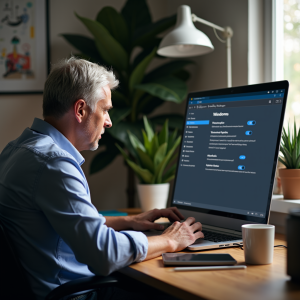
El método más sencillo para activar la función de conexión remota es a través de los ajustes del sistema. Sigue estos pasos:
- Abre la Configuración de Windows (puedes hacerlo con la combinación de teclas
Windows + I). - Dirígete a Sistema y luego selecciona Escritorio remoto en el panel lateral.
- En la sección que aparece a la derecha, activa la opción de Habilitar escritorio remoto.
- Aparecerá un mensaje de confirmación. Pulsa Confirmar para aplicar los cambios.
- Anota el nombre del PC que aparece en esta pantalla. Lo necesitarás más adelante para conectarte a él de manera remota.
Además, en esta misma sección verás dos opciones adicionales muy útiles:
- Mantener el PC activo cuando esté enchufado: Esto evita que el ordenador se suspenda y pierda la conexión mientras controlas el sistema de forma remota.
- Permitir que este PC sea detectado en redes privadas: Esto ayuda a identificarlo más rápido cuando estás dentro de la misma red local.
Si quieres hacer la conexión aún más segura, haz clic en Configuración avanzada y activa la opción de Autenticación a nivel de red. Esto garantiza que solo los usuarios con credenciales válidas puedan conectarse.
Habilitar el acceso remoto desde el Panel de control
Si prefieres hacerlo a la antigua usanza, también puedes activar el acceso remoto mediante el Panel de control. Este método es muy útil si estás acostumbrado a la interfaz clásica de Windows.
- Abre el Panel de control (
Windows + R, escribecontroly pulsa Enter). - Dirígete a Sistema y seguridad y luego haz clic en Sistema.
- A la izquierda, selecciona Configuración avanzada del sistema.
- En la pestaña Remoto, marca la opción Permitir las conexiones remotas a este equipo.
- Activa también la casilla de Permitir solo conexiones desde equipos que ejecuten Escritorio remoto con Autenticación a nivel de red (recomendado) para mejorar la seguridad.
- Pulsa Aplicar y luego Aceptar.
Y listo, ya tienes activado el acceso remoto en tu ordenador desde el Panel de control.
Cómo conectarte a otro PC de forma remota en Windows 10
Una vez que hayas habilitado la función de Escritorio remoto, es momento de probar el acceso desde otro equipo.
- En el PC desde el que quieres conectarte, abre la aplicación de Conexión a Escritorio remoto (
Windows + R, escribemstscy pulsa Enter). - Introduce el nombre del equipo al que te quieres conectar (lo anotaste en el primer paso).
- Pulsa en Conectar.
- Introduce tu usuario y contraseña cuando te lo solicite.
- Listo, ahora podrás controlar el otro ordenador como si estuvieras sentado frente a él.
Si quieres hacerlo desde un móvil o una tablet, puedes descargar la aplicación Microsoft Remote Desktop desde la tienda de aplicaciones de tu dispositivo y seguir los mismos pasos.
Seguridad en el acceso remoto: evita accesos no autorizados
Si bien la opción de Escritorio remoto en Windows 10 es muy útil, también puede convertirse en una puerta de entrada para ataques si no tomas las precauciones adecuadas. Aquí tienes algunos consejos esenciales para mantener tu equipo seguro:
- Habilita la autenticación a nivel de red: Esto obliga a cualquier usuario que intente conectarse a autenticarse antes de iniciar sesión.
- Cambia el puerto por defecto de RDP: El acceso remoto en Windows usa por defecto el puerto
3389. Cambiarlo por otro número diferente puede dificultar ataques automatizados. - Usa una VPN si te conectas desde fuera de tu red: Esto añade una capa extra de seguridad y evita que terceros intercepten la conexión.
- Define usuarios específicos para las conexiones remotas: No permitas el acceso remoto con cuentas de administrador genéricas.
- Mantén Windows y tu antivirus actualizados: Utilizar un antivirus gratuito Windows 10 también es una buena forma de evitar ataques o malware en sesiones remotas.
Puedes leer más sobre cómo mejorar la seguridad y optimizar tu sistema en Windows 10.
Controla tu PC desde cualquier parte con total seguridad
La función de escritorio remoto de Windows 10 es una herramienta poderosa que permite acceder a tu ordenador desde cualquier ubicación, ya sea para solucionar problemas, revisar documentos o trabajar a distancia. Ahora que conoces cómo activarlo correctamente y cómo mantenerlo protegido, podrás aprovechar todas sus ventajas sin comprometer la seguridad de tu equipo.
Si alguna vez has necesitado acceder a tu sistema desde otro lugar, esta opción integrada de Windows es sin duda la mejor solución. ¡Pruébala y disfruta del control total de tu PC desde donde quieras!