¿Sorprendido por una pantalla completa en Windows 10?
Si eres usuario de Windows 10 y te ha sorprendido un mensaje a pantalla completa al iniciar sesión, no estás solo. Este aviso, que aparece cuando usas Windows Hello para el reconocimiento facial o dactilar, puede ser más que desconcertante. Aquí te cuento por qué aparece y cómo manejarlo.
¿Qué te muestra realmente el aviso de pantalla completa?
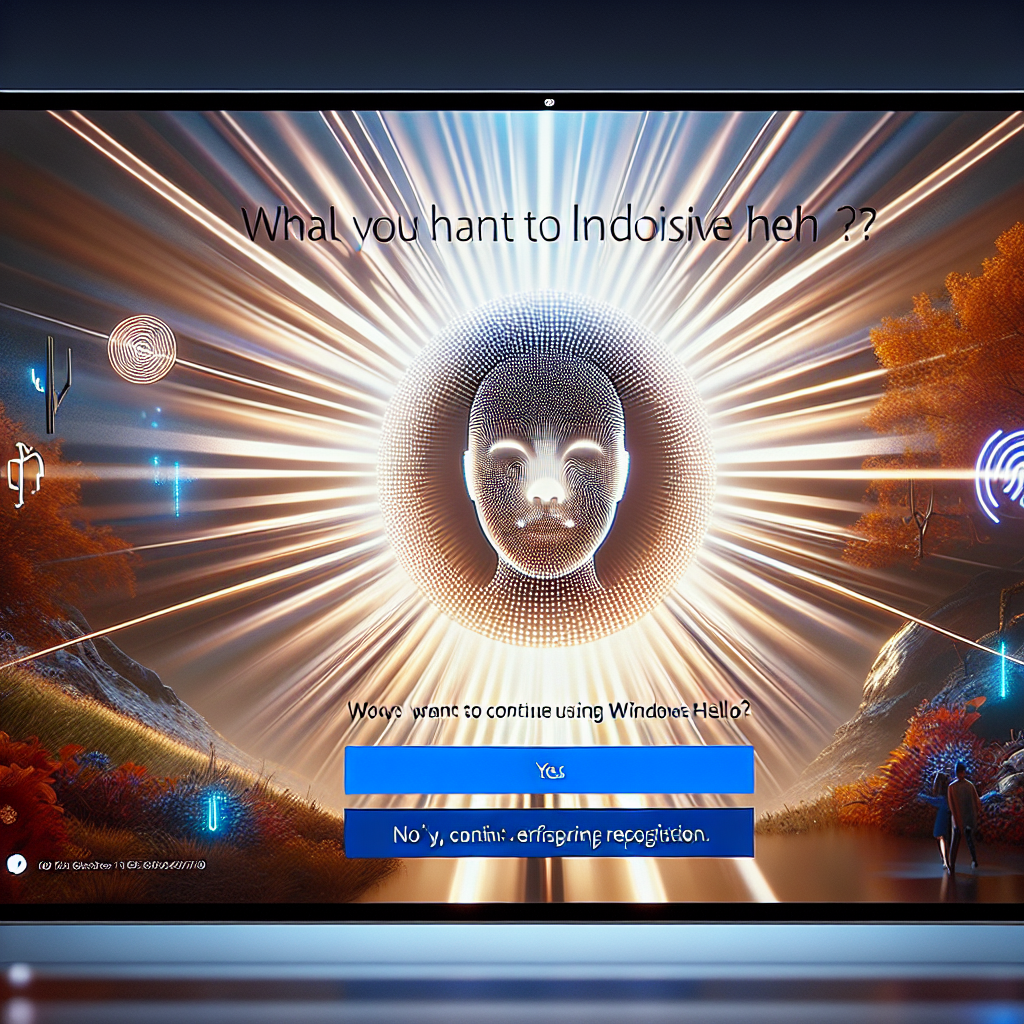
Al entrar a Windows, en lugar de tu escritorio puedes encontrarte con un mensaje que te pregunta: «¿Quieres seguir iniciando sesión con tu rostro o huella digital?». Te da la opción de «Sí, iniciar sesión con mi rostro o huella digital» o «No, cambiar mi método de inicio de sesión». Esto puede parecer un pequeño inconveniente, pero tiene su razón de ser.
¿Por qué aparece este mensaje?
Microsoft ha implementado este aviso para aquellos que:
-
No han usado Windows Hello en más de 1 año: Si llevas 365 días sin usar el reconocimiento facial o dactilar, y has instalado la actualización acumulativa de junio de 2023 o posterior, ¡bingo! Es hora de decidir si quieres seguir usando esta tecnología.
-
Actualizaste a una versión más reciente de Windows: Si migraste a una versión más nueva, como de Windows 10 versión 21H2 a 22H2, también podrías ver este aviso.
Microsoft aún no ha explicado del todo sus razones para introducir esta característica. Puede que esté pensada para recordarte tus opciones de inicio de sesión o para asegurarse de que estás al tanto de las actualizaciones de seguridad.
¿Qué pasa si seleccionas «Sí»?
Eligiendo «Sí, iniciar sesión con mi rostro o huella digital» simplemente confirma tu preferencia por estas opciones biométricas. Después, regresarás a tu escritorio y podrás continuar usando tu dispositivo como siempre. Esto no requiere más acción de tu parte y reafirma tu elección de un inicio de sesión seguro y cómodo.
¿Y si marcas «No»?
Si prefieres cambiar cómo inicias sesión, seleccionando «No, cambiar mi método de inicio de sesión» te dirigirá a la configuración del dispositivo. Allí, bajo el menú Inicio > Configuración > Cuentas > Opciones de inicio de sesión, puedes modificar tu preferencia de autenticación. Desde aquí, es posible configurar otros métodos de seguridad, como un PIN, contraseña o una llave de seguridad.
Tomando el control de tus opciones de inicio de sesión
Aunque este aviso puede ser inesperado, te da la oportunidad de reflexionar sobre tus preferencias de seguridad digital. Para quienes valoran la comodidad y la seguridad que ofrece Windows Hello, continuar con el reconocimiento facial o dactilar es la mejor opción.
Así que la próxima vez que te encuentres con este aviso, ya estarás preparado para tomar una decisión informada. ¿Cómo prefieres iniciar sesión en tus dispositivos? ¡Compártelo en los comentarios!