Cómo usar Windows 10 sin clave de producto y qué limitaciones tiene
Windows 10 sigue siendo uno de los sistemas operativos más utilizados, a pesar de que Microsoft ya ha anunciado el fin de su soporte para octubre de 2025. Todavía hay muchos usuarios que prefieren utilizar esta versión por su estabilidad y compatibilidad con diferentes dispositivos y programas. Pero, ¿es posible instalar y usar Windows 10 sin una clave de producto? La respuesta es sí, aunque con ciertas limitaciones. En este artículo, te explicaré cómo hacerlo, qué restricciones tendrás y si realmente merece la pena dejarlo sin activar.
¿Se puede instalar Windows 10 sin clave de producto?
Sí, puedes instalar Windows 10 sin necesidad de introducir una clave de producto. Microsoft permite descargar e instalar el sistema operativo sin activarlo, lo cual puede ser útil en muchas situaciones, como cuando necesitas probar el sistema antes de comprar una licencia o al instalarlo en un equipo de prueba.
Cómo descargar e instalar Windows 10 sin clave
1. Descargar Windows 10
Lo primero que necesitas es obtener el archivo de instalación de Windows 10. Microsoft ofrece una herramienta oficial para descargarlo en su página web. Puedes optar por:
- Usar la herramienta de creación de medios para generar un USB de instalación.
- Descargar el archivo ISO directamente y grabarlo en un DVD o montarlo en una unidad virtual.
2. Instalar Windows 10
Una vez que tienes el medio de instalación, sigue estos pasos:
- Inicia el equipo desde el USB o DVD creado.
- Sigue el asistente de instalación hasta que llegues a la pantalla que solicita la clave de producto.
- Haz clic en «No tengo una clave de producto» para continuar con la instalación sin activarlo.
- Selecciona la versión de Windows 10 que deseas instalar (Home o Pro).
- Completa la instalación siguiendo las instrucciones en pantalla.
Nota importante: si alguna vez decides activar Windows 10 de forma oficial, puedes comprar una licencia e introducir la clave en Configuración > Activación.
¿Qué limitaciones tiene Windows 10 sin activar?
Aunque puedes usar Windows 10 sin activarlo, hay algunas restricciones que Microsoft impone para incentivar la compra de una licencia:
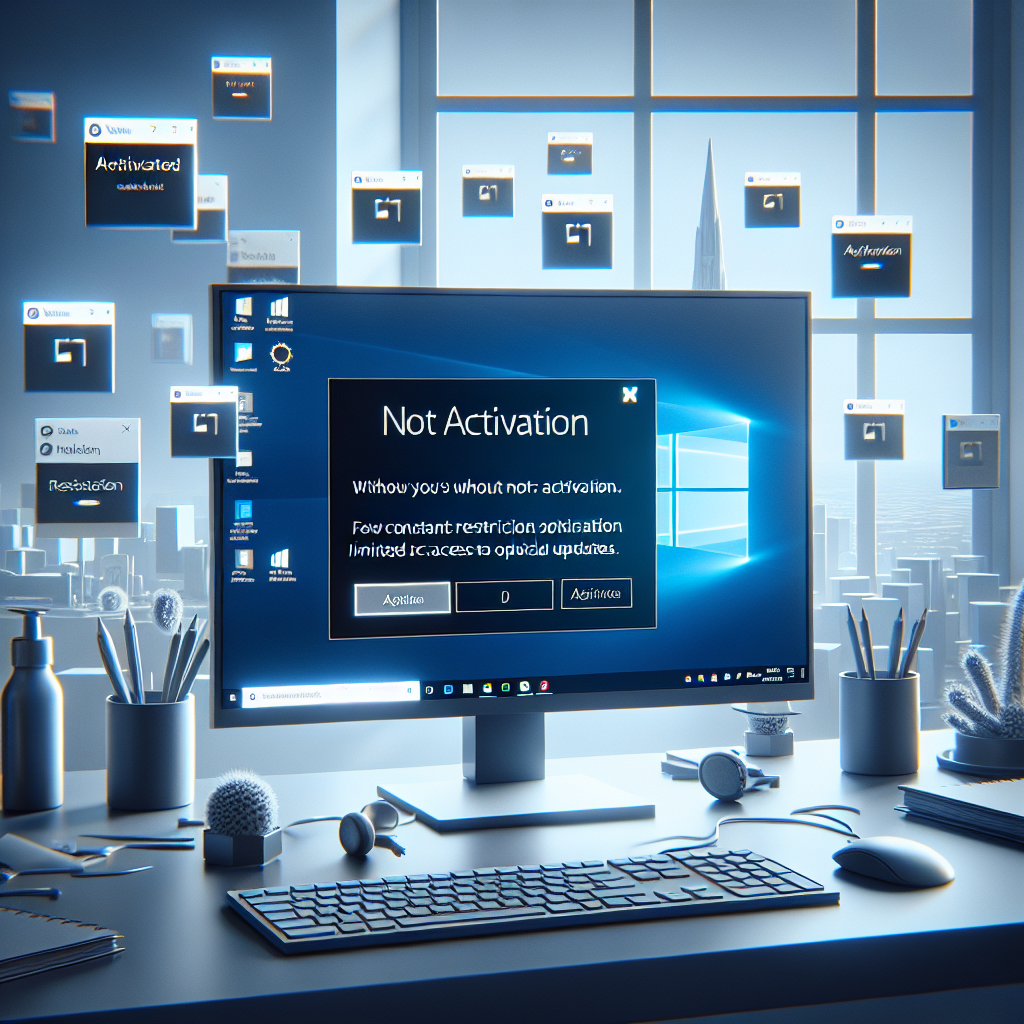
- Marca de agua permanente: Aparecerá un mensaje en la esquina inferior derecha indicando que «Windows no está activado».
- Opciones de personalización bloqueadas: No podrás cambiar el fondo de pantalla, colores de acento, temas ni configurar la pantalla de bloqueo desde el menú de Configuración.
- Notificaciones esporádicas: Aunque no hay avisos intrusivos constantes, en algunos momentos Windows te recordará que debes activarlo.
- Acceso restringido a actualizaciones opcionales: Podrás recibir actualizaciones de seguridad, pero en algunos casos podrías no acceder a ciertas actualizaciones importantes.
- Posibles cambios en el futuro: Microsoft actualmente permite usar Windows 10 sin activar, pero en cualquier actualización podrían endurecer las restricciones.
¿Se puede cambiar el fondo de pantalla?
Aunque la opción de personalización está desactivada en Configuración, aún puedes cambiar el fondo de pantalla de manera manual:
- Abre la imagen que deseas usar como fondo.
- Clic derecho sobre la imagen y selecciona «Establecer como fondo de escritorio».
Es una solución rápida para personalizar mínimamente tu sistema sin clave de producto.
¿Vale la pena usar Windows 10 sin activar?
Si solo necesitas el sistema operativo para tareas básicas, puedes usarlo sin activación sin mayores problemas. Sin embargo, si buscas evitar notificaciones molestas, personalizar completamente tu equipo y acceder a todas las funciones, lo mejor es activarlo con una licencia oficial.
Si aún usas Windows 10 en 2024, es importante prepararte para el fin de su soporte en 2025. Si no quieres hacer el cambio a Windows 11 en el corto plazo, contar con una versión activada te permitirá sacarle el máximo partido hasta el final de su ciclo de vida.
Últimos consejos para sacar partido a Windows 10 sin clave
Si decides mantener Windows 10 sin activar, ten en cuenta estos consejos:
- Usa un fondo de pantalla manualmente para evitar la limitación de personalización.
- Asegúrate de instalar un antivirus gratuito Windows 10, ya que con el tiempo Microsoft podría limitar la disponibilidad de Windows Defender en versiones no activadas.
- Considera adquirir una licencia en algún momento si vas a usarlo a largo plazo, para evitar problemas futuros con actualizaciones y compatibilidad de software.
Aún queda tiempo antes de que Windows 10 llegue al final de su vida útil, así que si decides seguir con él, asegúrate de hacerlo aprovechando todas sus funciones dentro de lo posible. ¡Y recuerda que la activación te ahorrará algunas molestias!