Microsoft Edge finalmente permite eliminar el botón de Bing: así puedes hacerlo
Microsoft ha escuchado a sus usuarios y, con la última versión de Microsoft Edge Canary, ahora es posible desactivar el controvertido botón de Bing Discover sin trucos ni configuraciones avanzadas. Desde su llegada a Edge 111, este botón ha causado molestias debido a su activación automática al pasar el cursor por encima, provocando la apertura involuntaria de la barra lateral. Si tú también te has encontrado con este problema, aquí te explico cómo deshacerte de él en unos pocos pasos.
El problema con el botón de Bing en Edge
El famoso botón de Bing Discover se sitúa junto al menú principal del navegador, lo que ha generado numerosas quejas por activaciones accidentales. Al pasar el cursor por el icono, Edge despliega la barra lateral con Bing Chat, incluso si no se estaba utilizando previamente.
Hasta ahora, deshabilitar este botón solo era posible mediante políticas de grupo o cambios en el Registro de Windows, algo poco accesible para el usuario promedio. Además, esta solución desactivaba toda la barra lateral en lugar de solo el botón de Bing, convirtiendo a Edge en un navegador «administrado», lo que podía limitar otras configuraciones.
Ahora, Microsoft ha rectificado y ha añadido una opción oficial para ocultar este botón sin afectar el resto del navegador.
Cómo desactivar el botón de Bing en Microsoft Edge
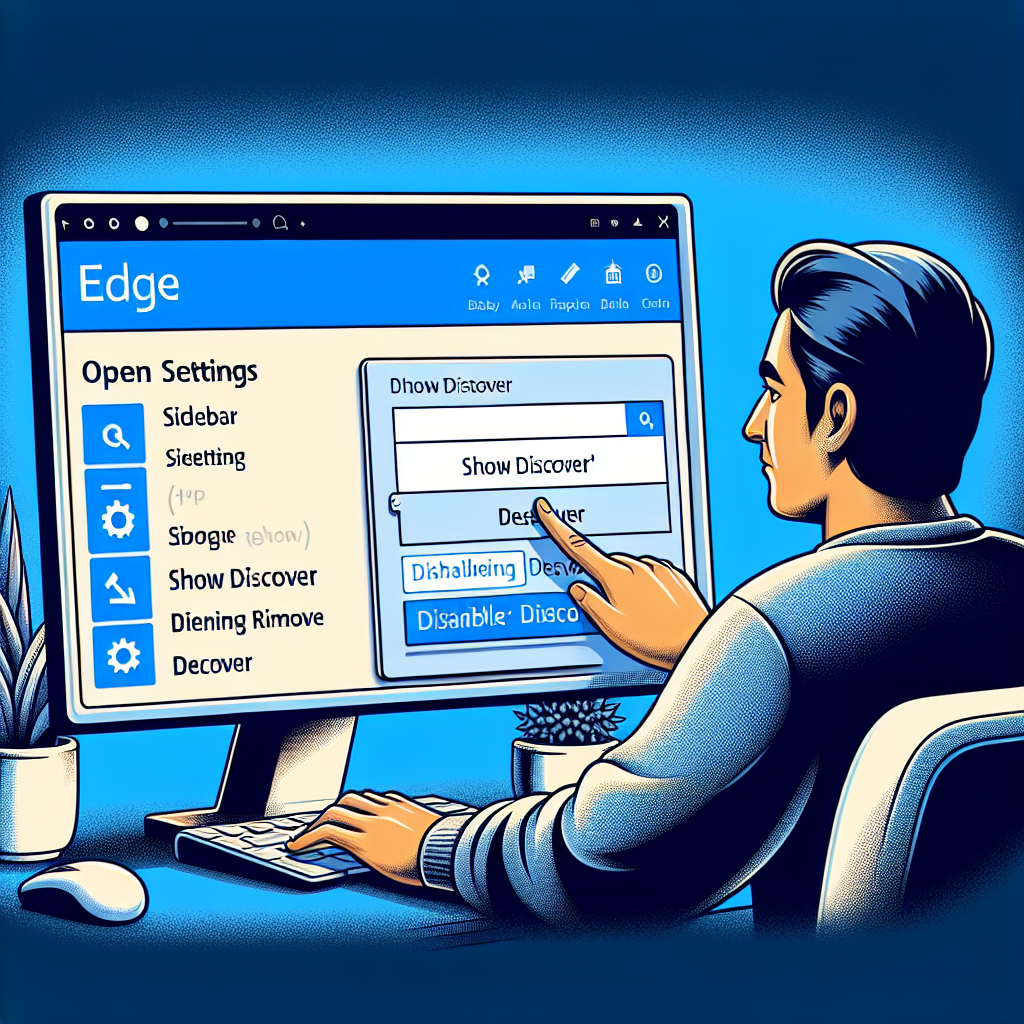
Si utilizas Edge 113 o una versión más reciente, puedes eliminar el botón de Bing de manera sencilla. Sigue estos pasos:
- Abre Microsoft Edge en tu ordenador.
- Haz clic en el menú principal (tres puntos en la esquina superior derecha) y selecciona Configuración.
- En el panel izquierdo, accede a la sección Barra lateral.
- Desplázate hasta la sección Configuración específica de aplicaciones y selecciona Descubrir (Discover).
- En la nueva pantalla, desactiva la opción Mostrar Descubrir.
Una vez hecho esto, el icono de Bing desaparecerá de la interfaz de Edge inmediatamente.
Cabe destacar que este ajuste no afecta la barra lateral, por lo que podrás seguir utilizándola si la tienes activada. Si además quieres ocultar la barra lateral por completo, puedes desmarcar la opción Mostrar siempre la barra lateral en los ajustes principales.
¿Por qué Microsoft tardó tanto en añadir esta opción?
Microsoft tiene un gran interés en que sus usuarios utilicen Bing Chat y la barra lateral de Edge, ya que ambos forman parte de su estrategia para potenciar Bing con inteligencia artificial. Sin embargo, la forma en la que introdujeron el botón de Discover generó más quejas que beneficios.
Muchas críticas apuntaban a que la función se impuso sin posibilidad de desactivarla fácilmente, algo que recuerda a antiguas prácticas cuestionables de la compañía. Sin embargo, la presión de los usuarios ha surtido efecto y han decidido añadir esta opción de desactivación en una actualización reciente.
Otros ajustes para mejorar la experiencia en Edge
Si quieres optimizar aún más tu experiencia en Microsoft Edge, aquí te dejo algunas opciones interesantes:
- Desactivar las notificaciones en la barra lateral: Ve a Configuración > Barra lateral y desactiva los permisos de notificaciones.
- Eliminar accesos directos innecesarios: Edge a veces crea accesos directos en el escritorio sin preguntar. Puedes evitarlo modificando las políticas del navegador.
- Usar el modo eficiencia: Si quieres reducir el consumo de RAM y batería, activa esta opción en Configuración > Sistema y rendimiento.
Además, si todavía no has probado el navegador Edge, puede ser un buen momento para darle una oportunidad, ya que sigue mejorando con cada actualización.
Edge sigue evolucionando para sus usuarios
Si bien Microsoft cometió un error con la implementación del botón de Bing, han sabido corregirlo al ofrecer una opción clara para deshabilitarlo. Es un buen indicio de que la compañía está escuchando a su comunidad y corrigiendo decisiones impopulares.
Si todavía no has cambiado esta configuración y el botón de Bing te resulta molesto, hazlo ahora y disfruta de un Microsoft Edge más limpio y funcional.
¿Te ha resultado útil esta guía? Déjame tu opinión en los comentarios y dime qué otras funciones de Edge te gustaría personalizar. 🚀