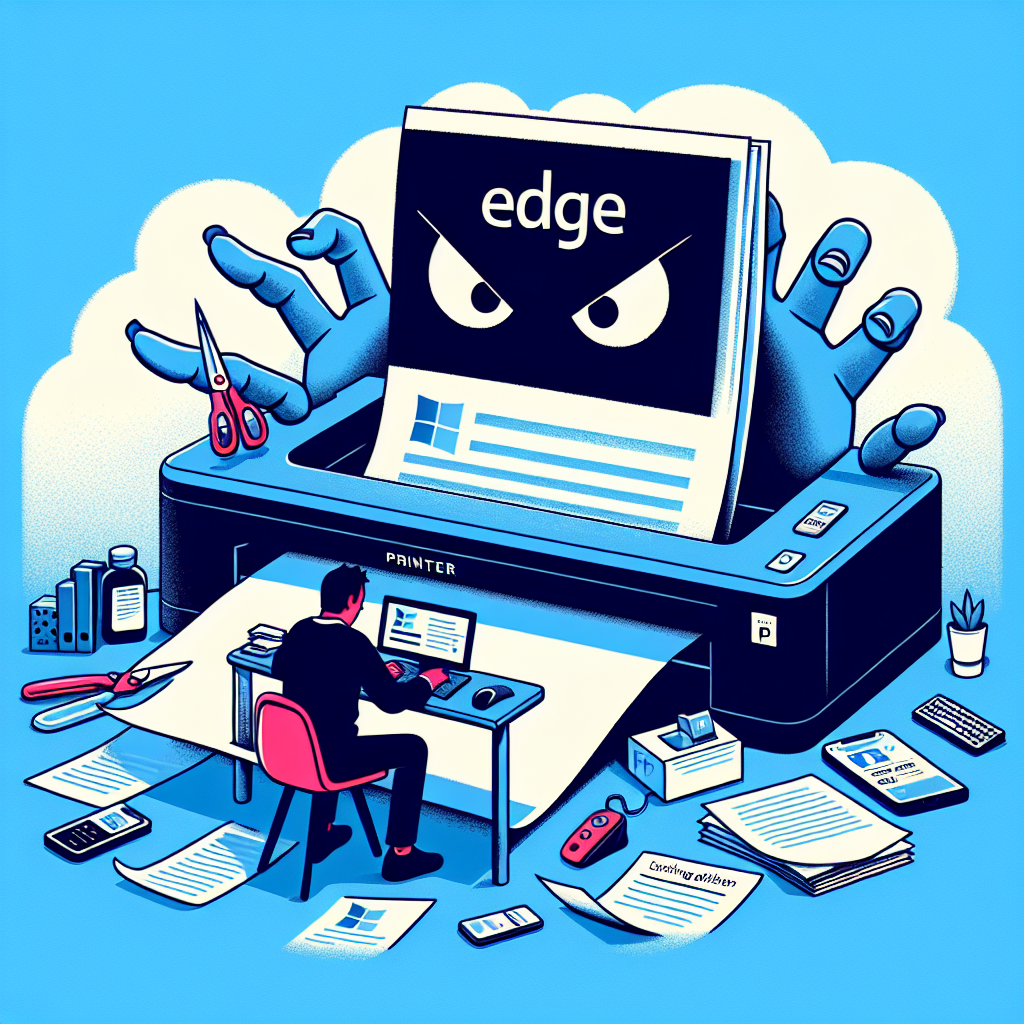
¡Problemas de impresión en Edge! Todo lo que necesitas saber y cómo solucionarlo
Microsoft Edge es uno de los navegadores de internet más utilizados, pero no está exento de fallos que pueden afectar la experiencia de los usuarios. Recientemente, varios usuarios han reportado problemas con la función de impresión en la versión 109 de Edge, afectando especialmente a aquellos que utilizan impresoras con caracteres especiales en su nombre.
Si has notado que la impresión se queda colgada, se interrumpe o simplemente no funciona, este artículo te ayudará a entender qué está pasando y cómo solucionar este problema de forma rápida y sencilla.
¿Qué está pasando con la impresión en Edge 109?
Tras la última actualización de Microsoft Edge a la versión 109, varios usuarios han informado que la impresión dentro del navegador ha dejado de funcionar correctamente. Los principales problemas reportados incluyen:
- La impresión se congela y no se completa
- La función de impresión rápida no responde
- El proceso de impresión se detiene sin motivo aparente
El culpable parece ser el nombre de la impresora. Específicamente, aquellas impresoras que incluyen caracteres especiales, como diéresis (umlauts) y otros símbolos fuera del estándar, parecen ser las más afectadas.
Soluciones rápidas al problema
Afortunadamente, existen algunas soluciones temporales que pueden ayudarte a imprimir sin problemas mientras Microsoft soluciona el error de forma oficial.
1. Cambiar el nombre de la impresora
La solución más eficaz y sencilla consiste en renombrar la impresora eliminando cualquier caracter especial en su nombre. Para hacerlo, sigue estos pasos:
- Pulsa
Win + Ry escribecontrol printers, luego pulsaEnter. - Busca la impresora afectada en la lista de dispositivos.
- Haz clic derecho sobre ella y selecciona
Propiedades de la impresora. - Modifica su nombre, asegurándote de eliminar cualquier símbolo extraño o carácter especial.
- Guarda los cambios y prueba a imprimir de nuevo desde Edge.
Esto ha funcionado para la mayoría de los usuarios afectados por el problema.
2. Usar el diálogo de impresión del sistema
Si no puedes cambiar el nombre de la impresora, otra alternativa rápida es utilizar el diálogo de impresión del sistema en lugar del de Edge. Para hacerlo:
- En Edge, abre el documento que quieres imprimir.
- Pulsa
Ctrl + Shift + Pen lugar deCtrl + P. - Se abrirá la ventana de impresión clásica de Windows. Prueba a imprimir desde ahí.
3. Guardar el documento en PDF y abrirlo en otro visor
Si ninguna de las soluciones anteriores te funciona, puedes probar con este método:
- En lugar de imprimir directamente, selecciona «Microsoft Print to PDF» como impresora.
- Guarda el archivo en tu ordenador como un documento PDF.
- Abre el PDF con otro visor como Adobe Acrobat o el visor de PDF de Windows.
- Imprime el documento desde ahí.
Este método no soluciona el problema directamente en Edge, pero te permite seguir imprimiendo sin errores.
¿Microsoft ha solucionado el problema?
Aunque Microsoft no ha reconocido oficialmente este fallo, parece que ya han lanzado correcciones en las versiones más recientes del navegador. Si tienes problemas con la impresión en Edge, te recomiendo comprobar si tienes la última versión.
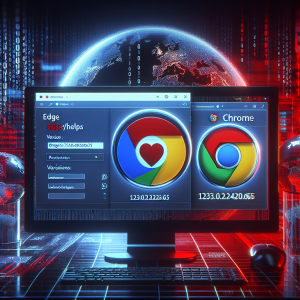
Para comprobar tu versión de Edge:
- Abre Edge y escribe
edge://settings/helpen la barra de direcciones. - Verifica si tienes la versión más reciente del navegador. Si no, actualízalo.
Si sigues teniendo problemas después de actualizar, las soluciones que hemos mencionado te ayudarán hasta que Microsoft publique una corrección definitiva.
¿Es hora de cambiar de navegador?
Si este problema con la impresión te está causando demasiados inconvenientes, podrías considerar probar otro navegador mientras se soluciona el fallo en Microsoft Edge. Sin embargo, si disfrutas de las funciones integradas que el navegador Edge ofrece, puede que valga la pena esperar a que Microsoft lo solucione en una futura actualización.
Un problema sencillo, una solución aún más sencilla
Los problemas técnicos pueden ser frustrantes, pero la buena noticia es que la solución en este caso es bastante sencilla. Renombrar la impresora o utilizar el diálogo de impresión del sistema pueden ayudarte a salir del paso rápidamente.
Mantente atento a futuras actualizaciones de Edge y, si sigues teniendo inconvenientes, recuerda que siempre puedes utilizar alternativas mientras Microsoft resuelve el problema de forma definitiva. ¡Feliz impresión!