Descubre cómo personalizar Google Chrome y dale un toque único
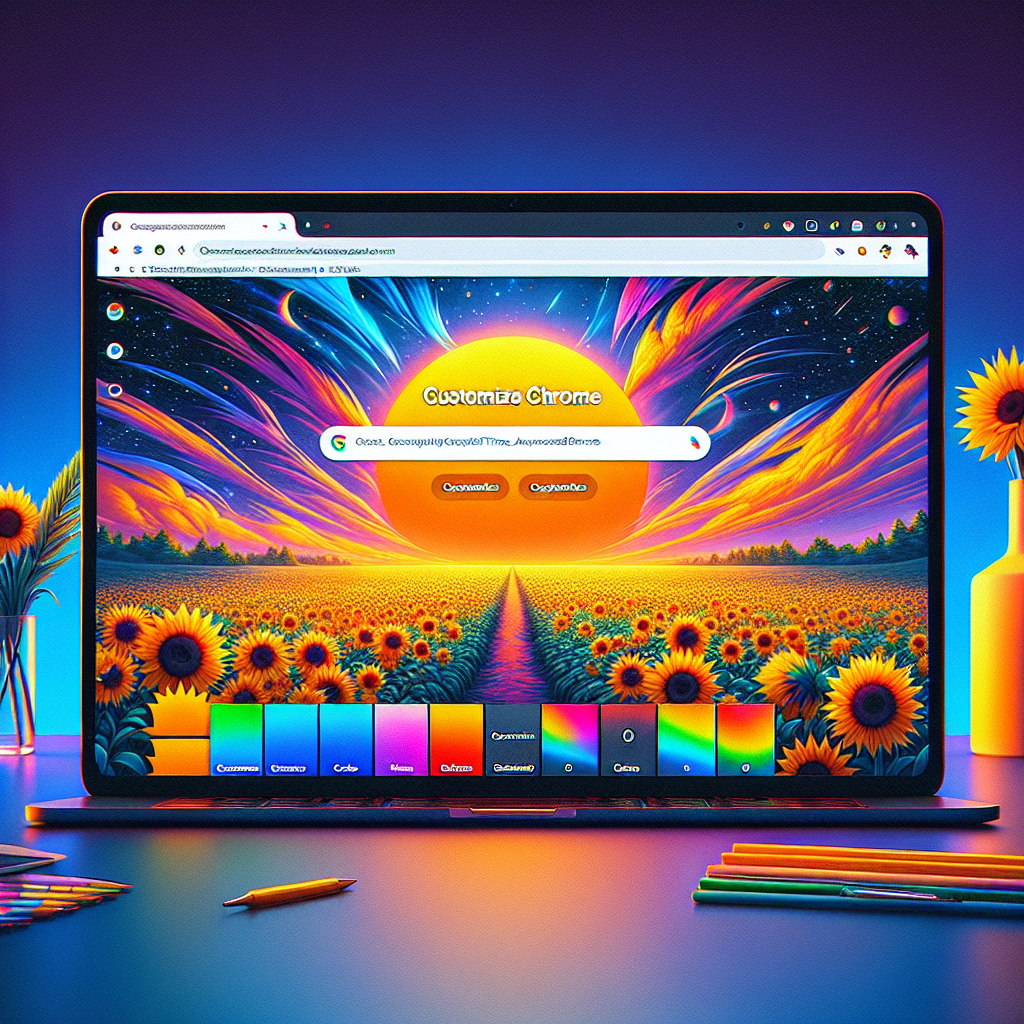
Si eres como yo, seguro que pasas una buena parte del día navegando en internet. Y claro, uno quiere sentirse a gusto con el entorno que utiliza. Hoy te cuento cómo puedes tunear tu navegador Google Chrome de manera rápida y sencilla, gracias a una actualización que permite personalizarlo con nuevos temas, imágenes y colores desde el nuevo panel lateral.
Usa el nuevo panel lateral para cambiar la apariencia
¿Recuerdas cuando personalizar un navegador era casi misión imposible? Por suerte, esos tiempos quedaron atrás. Ahora, con la última actualización de Chrome, puedes modificar la apariencia de una manera más accesible desde el panel lateral. Para empezar, abre una nueva pestaña y busca el botón de «Personalizar Chrome» en la esquina inferior derecha. O bien, haz clic en el botón del panel lateral en la barra de herramientas y selecciona «Personalizar Chrome».
Cómo modificar paso a paso
El primer paso que verás al abrir el panel lateral mostraré una previsualización de la apariencia actual de tu navegador. Si pinchas en «Cambiar tema», accederás a distintas colecciones predeterminadas de Chrome como Paisajes, Ciudades, Vida, Arte, etc. Solo tienes que seleccionar una colección, ver las miniaturas de las imágenes y elegir la que más te guste para que esa se vaya a tu fondo de pantalla del navegador.
¿No te convencen los temas predefinidos? No hay problema. Chrome te da la posibilidad de subir tu propia imagen en formatos JPEG, JPG y PNG. Si, como yo, eres un fanático de los fondos de pantalla únicos, seguro que esta opción te encantará.
Colores sólidos y opciones personalizadas
Para los que prefieran un aspecto más minimalista, la opción «Colores de Chrome» te permite elegir un fondo de color sólido para tu nueva pestaña. Incluso puedes personalizarlo aún más introduciendo valores RGB o seleccionando un color de una página web o imagen mediante la herramienta cuentagotas.
Pero eso no es todo. Dejando de lado los fondos de pantalla, en el panel lateral puedes cambiar la paleta de colores de la interfaz del navegador, como la barra de pestañas. Así, tienes la posibilidad de personalizar la intensa barra de herramientas de Google Chrome con colores que realmente se adapten a tu estilo. Y no te preocupes, estos cambios se guardan automáticamente, para que no pierdas nada de lo que ajustes.
Gestiona tus accesos directos
Además de cambiar el look, otra característica que encontramos en el nuevo panel lateral es la opción de gestionar los accesos directos que aparecen en la página de nueva pestaña. Puedes configurarlos a mano para tus sitios favoritos o dejar que el navegador lo haga basándose en las webs que visitas con más frecuencia. Si deseas eliminar un acceso directo, simplemente coloca el cursor sobre él y haz clic en ‘X’.
Lleva la personalización a otro nivel
Para aquellos de vosotros buscando llevar vuestra personalización aún más lejos, os recomiendo echar un vistazo a este artículo sobre las mejores extensiones para nuevas pestañas de Google Chrome. Estas herramientas adicionales pueden hacer maravillas para que tu experiencia de navegación sea tan única como lo eres tú.
Ya lo sabes, con unos pocos clics ahora puedes transformar tu experiencia de navegación en algo completamente personal. Así que, ¿a qué esperas para empezar a experimentar? ¡Adelante!