La nueva función de iOS 16.5 que cambiará la forma en la que grabas pantalla con tu iPhone
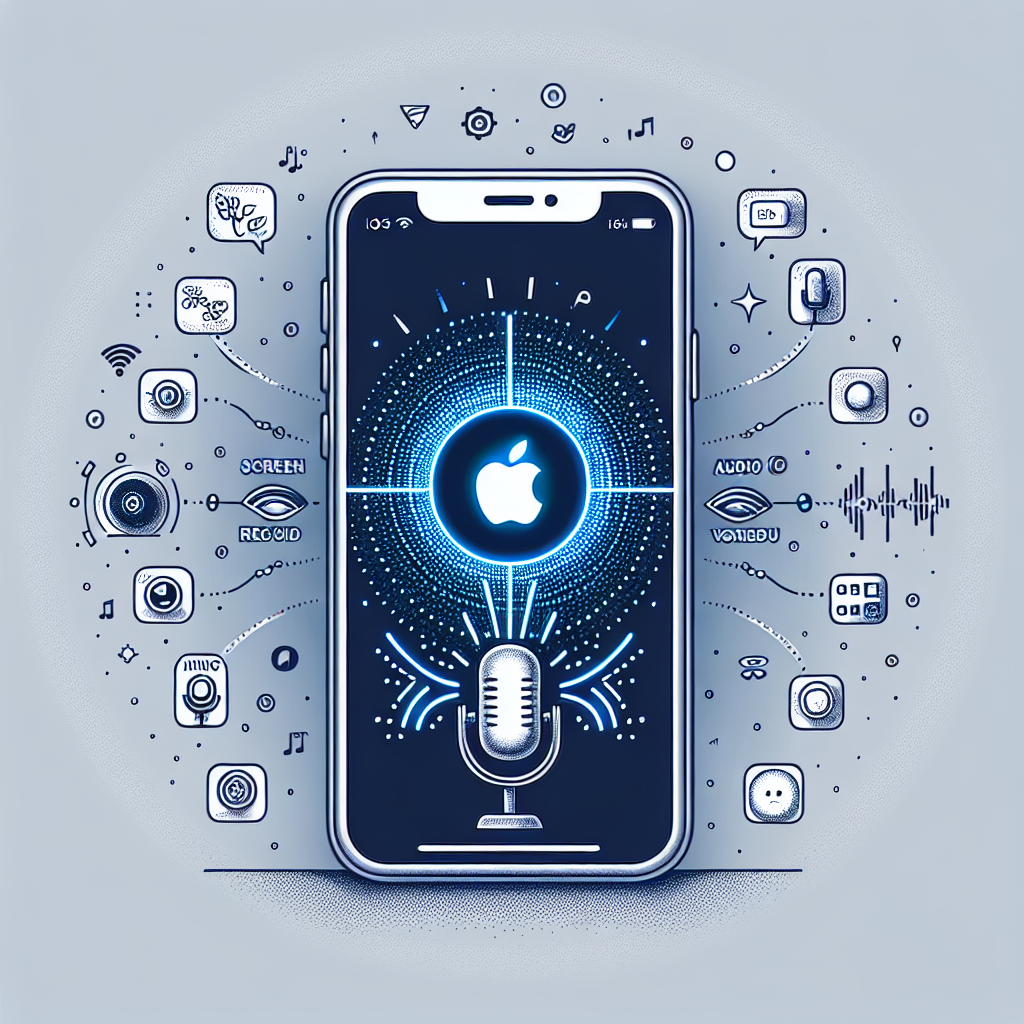
Apple sigue mejorando la experiencia de los usuarios con cada actualización de iOS, y con iOS 16.5 han añadido una función que puede ahorrarte tiempo y hacerlo todo más fácil: ahora puedes pedirle a Siri que inicie una grabación de pantalla en tu iPhone.
Si bien hasta ahora la grabación de pantalla era una función accesible desde el Centro de Control, la posibilidad de activarla mediante comandos de voz introduce un nuevo nivel de comodidad. En este artículo te explicaré cómo usar esta nueva funcionalidad y cómo sacarle el máximo provecho, además de algunos trucos para mejorar tus grabaciones.
Cómo grabar la pantalla de tu iPhone con Siri
Para utilizar esta función, solo necesitas asegurarte de cumplir con estos requisitos:
- Tener iOS 16.5 o una versión posterior en tu iPhone.
- Habilitar la opción de Grabación de Pantalla en el Centro de Control. Para hacerlo, dirígete a Ajustes > Centro de Control > Incluir controles y añade la opción Grabación de pantalla.
Una vez configurado, solo tienes que pedirle a Siri que inicie la grabación con uno de estos comandos de voz:
- «Oye Siri, graba mi pantalla»
- «Oye Siri, inicia la grabación de pantalla»
Cuando la grabación esté en curso, verás un indicador rojo en la parte superior de la pantalla. Para detenerla, puedes hacerlo manualmente tocando el indicador rojo y seleccionando Detener, o simplemente diciéndole a Siri:
- «Oye Siri, detén la grabación de pantalla»
- «Oye Siri, para la grabación»
El video se guardará automáticamente en la app Fotos, listo para ser editado o compartido.
Cómo editar y compartir tus grabaciones de pantalla
Una vez grabado el video, puedes editarlo directamente desde la aplicación Fotos. Solo tienes que abrir la grabación, tocar Editar y así acceder a diversas opciones:
- Recortar el video: ajusta el inicio y el final de la grabación para eliminar partes innecesarias.
- Aplicar filtros: mejora la apariencia del video con los filtros integrados de iOS.
- Añadir anotaciones: si necesitas resaltar algo, puedes dibujar sobre el video utilizando la herramienta Markup.
Si buscas opciones más avanzadas, puedes recurrir a aplicaciones como iMovie o Clips, que te permiten añadir transiciones, efectos y música.
Para compartir tu grabación, simplemente toca el icono de Compartir y elige la plataforma que prefieras: AirDrop, Mensajes, WhatsApp, Correo, o redes sociales. También puedes subirlo a iCloud Drive o Google Drive y compartir un enlace.
Trucos y consejos para mejorar tus grabaciones
Si quieres asegurarte de obtener la mejor calidad en tus grabaciones de pantalla, ten en cuenta estos consejos:
1. Asegúrate de tener suficiente almacenamiento
Antes de grabar, verifica que tengas espacio en tu dispositivo para evitar interrupciones. Puedes comprobarlo en Ajustes > General > Almacenamiento del iPhone.
2. Graba con o sin sonido según lo necesites
Si quieres grabar solo el video sin sonido, simplemente inicia la grabación normalmente. Pero si quieres capturar la voz o el audio del sistema, mantén presionado el botón de Grabación de pantalla en el Centro de Control y activa el Micrófono.
3. Evita interrupciones con el modo No molestar
Para evitar que aparezcan notificaciones inesperadas en tu grabación, activa el modo No molestar desde el Centro de Control antes de empezar a grabar.
4. Utiliza la lupa para resaltar detalles
Si necesitas mostrar algo con más claridad, usa la función Zoom en Ajustes > Accesibilidad > Zoom. Con un doble toque con 3 dedos puedes acercar o alejar cualquier parte de la pantalla.
5. Aprovecha la seguridad en Mac para almacenar tus grabaciones
Si sueles pasar tus grabaciones de iPhone a tu Mac, recuerda que iCloud y AirDrop son las formas más seguras de transferir archivos sin comprometer la seguridad en Mac (más info aquí).
Un cambio pequeño que marca la diferencia
Poder pedirle a Siri que inicie una grabación de pantalla puede parecer un pequeño cambio, pero si eres alguien que hace grabaciones con frecuencia, esta nueva opción puede hacerte la vida más fácil. Ya sea que grabes tutoriales, partidas de videojuegos o simplemente quieras guardar algo importante, ahora podrás hacerlo sin necesidad de tocar la pantalla.
Con esta mejora en iOS 16.5, Apple continúa refinando la experiencia de usuario, eliminando pasos innecesarios y haciendo todo más accesible. Pruébalo y cuéntame qué te parece esta nueva función. 🚀