Descubre los secretos de iOS 17 que te harán la vida más fácil
¡Hola a todos los amantes de la tecnología en España! Si eres como yo, siempre estás buscando maneras de sacarle el máximo partido a tu iPhone. Y con la llegada de iOS 17, hay muchísimas novedades que estoy seguro te encantarán. Así que, no perdamos más tiempo y exploremos juntos estos trucos y características que te ayudarán en tu día a día.
NameDrop: comparte tus datos en un abrir y cerrar de ojos
Uno de los aspectos más interesantes de iOS 17 es NameDrop. No sé vosotros, pero a mí siempre me resulta un poco incómodo tener que explicar cómo usar AirDrop a alguien. Por suerte, NameDrop simplifica todo este proceso. Para enviar tu información de contacto, solo tienes que acercar tu iPhone al de otra persona o a su Apple Watch y, voilà, listo para compartir.
Para usarlo, activa AirDrop en Ajustes, elige «Sólo contactos» o «Todos» y acerca tu dispositivo al de la otra persona.
Pantalla a distancia: cuida tus ojos y tu postura
Con la función de distancia de pantalla, Apple piensa en nuestra salud visual. Si tienes niños en casa, esta característica te ayudará a controlar la distancia a la que ven la pantalla, reduciendo el riesgo de miopía. Además, te ayuda a mejorar tu postura al pasar muchas horas frente al dispositivo.
Para activarla, ve a Ajustes > Tiempo de Uso > Distancia de Pantalla, y listo. Te garantizo que tus ojos te lo agradecerán.
Widgets de contacto: tus personas favoritas, siempre a mano
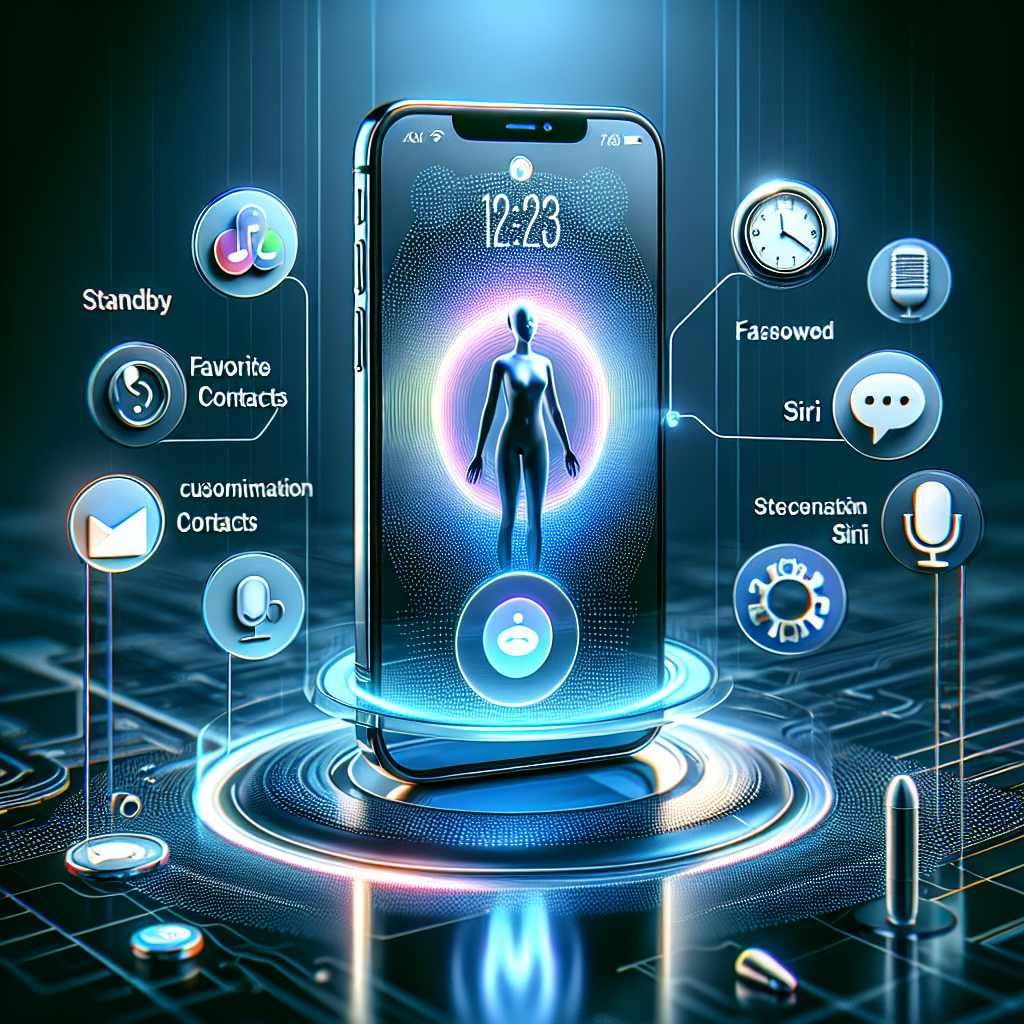
Soy un gran fan de los widgets y la posibilidad de tener a nuestros contactos preferidos en la pantalla de inicio me resulta genial. Esta nueva funcionalidad de iOS 17 te permite llamar, enviar un mensaje, o incluso hacer un FaceTime, con un simple toque.
Para añadirlo, mantén pulsada una zona vacía de tu pantalla de inicio, toca el «+», busca «Contactos» y selecciona el tamaño y disposición que desees.
Standby: toda la información que necesitas en un vistazo
¿Alguna vez has deseado que tu iPhone te muestre información útil mientras se carga? iOS 17 introduce Standby, que transforma tu iPhone en una especie de reloj de escritorio que te muestra la hora, fecha, nivel de batería y mucho más. Ideal para tener en tu escritorio o mesita de noche.
Solo tienes que ir a Ajustes > Batería y activar Standby.
Transcripciones de audio y compartir con Check-In
Otra de las novedades que me resultan muy útiles son las transcripciones de audio. Si estás en un lugar ruidoso o no puedes escuchar audios, ahora puedes leerlos directamente en la app Mensajes. Además, la función de Check-In te mantiene conectado con tus seres queridos, avisándoles cuando llegues a tu destino.
Para activarlas, ve a Ajustes > Mensajes y actívalas para mensajes de audio y transcripciones.
Personaliza Siri con tu propia voz
La personalización de Siri da un paso más allá con la nueva opción de Voz Personal. Ahora, puedes hacer que Siri suene más como tú. Y si alguna vez has sentido que Siri no entendía tu acento, esta función es de lo más útil.
Para configurarlo, dirígete a Ajustes > Accesibilidad > Voz Personal, y sigue los pasos para grabar tu voz.
Stickers y códigos de verificación
No podemos olvidar los stickers animados, una manera divertida de darle vida a tus conversaciones. Además, iOS 17 limpia automáticamente los códigos de verificación recibidos en Mensajes, evitando así el desorden en tu bandeja de entrada.
Actívalo en Ajustes > Mensajes > Filtros de Mensaje, y activa la opción de códigos de verificación.
Comparte tus contraseñas con Family Passwords
Por último, Family Passwords te permite compartir de forma segura tus contraseñas con tu familia. Es una función excelente para asegurarse de que todos tengan acceso a lo que necesitan sin complicaciones.
Actívalo en Ajustes > Contraseñas, y sigue las instrucciones para compartir de manera segura.
Y ahí lo tienes, un vistazo a las maravillas de iOS 17. Si deseas profundizar más en temas de seguridad en Mac o iOS, recuerda que tenemos un montón de contenido interesante aquí. Espero que estas nuevas características hagan tu vida un poco más fácil, como lo han hecho con la mía. Hasta la próxima, ¡y disfruta explorando tu iPhone!