Windows 11 revoluciona Snap Assist con sugerencias inteligentes
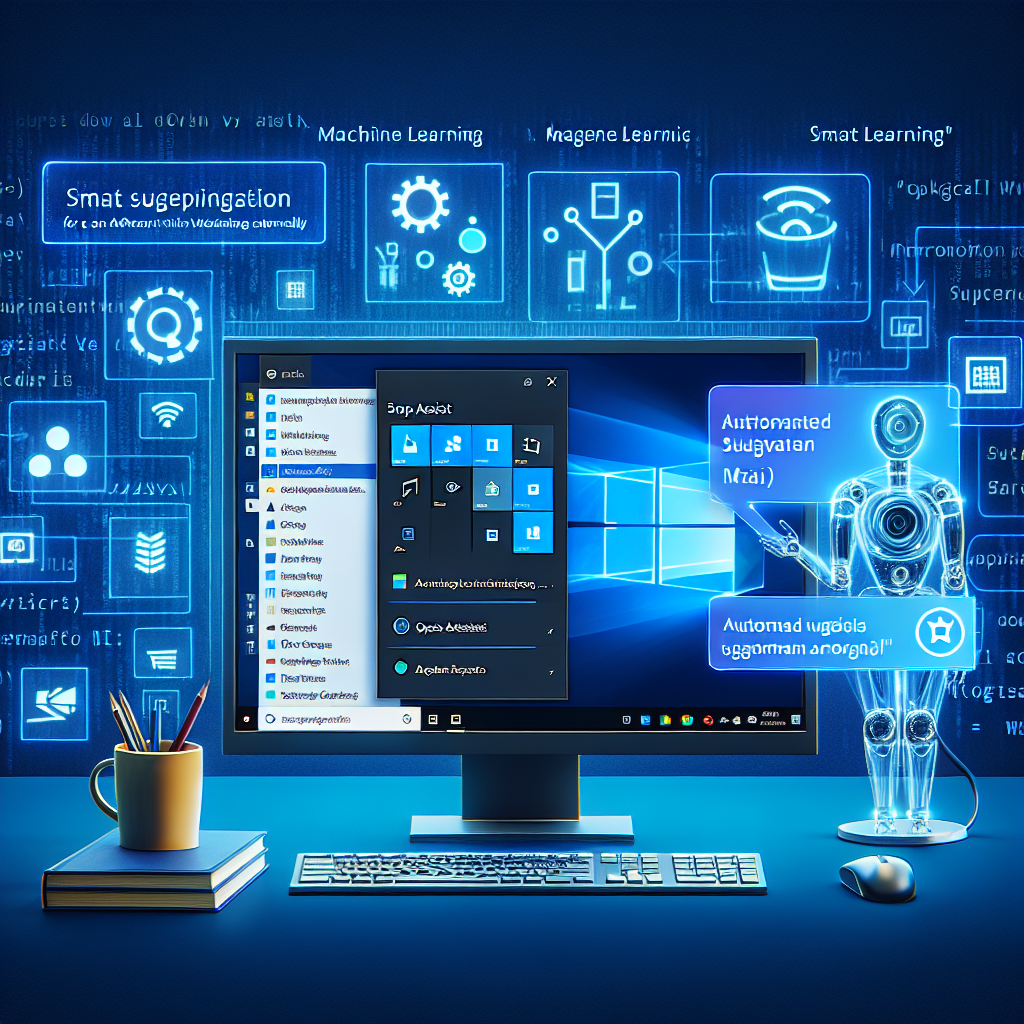
Microsoft sigue apostando por mejorar la experiencia de usuario en su sistema operativo, y en esta ocasión, Snap Assist en Windows 11 está a punto de recibir una actualización interesante: sugerencias inteligentes para organizar automáticamente las ventanas abiertas en pantalla. Vamos a ver en detalle qué significa esto, cómo habilitarlo y por qué podría cambiar la forma en que organizamos nuestro escritorio.
Snap Assist en Windows 11: más que un simple ajuste de ventanas
Snap Assist llegó junto con Windows 7 como una función básica para colocar dos ventanas en paralelo, pero su evolución en Windows 11 ha llevado esta funcionalidad a otro nivel. Con la llegada de Snap Layouts, ahora es posible distribuir hasta 4 ventanas en diferentes configuraciones, optimizando así la productividad y la gestión del espacio en pantalla.
Snap Assist permite reorganizar las aplicaciones abiertas con solo arrastrarlas a la parte superior de la pantalla o usando el botón de maximizar. Sin embargo, Microsoft quiere hacer esta función aún más intuitiva con la integración de sugerencias automáticas basadas en el contenido y uso de las ventanas.
¿Cómo funcionarán las nuevas sugerencias en Snap Assist?
Según se ha descubierto en las versiones de prueba de Windows 11 Insider Build (concretamente en la versión 23435), Snap Assist podría incorporar un sistema de recomendaciones que sugerirá automáticamente la mejor disposición de las ventanas activas.
Esta mejora, aún en fase de desarrollo, tendría un sistema de reconocimiento que analizaría las aplicaciones abiertas para proporcionar opciones óptimas de organización. Algunas de las tecnologías que podrían estar implicadas en esta mejora incluyen:
- Memoria de distribuciones: Windows recordará patrones de uso de las aplicaciones para ofrecer configuraciones previamente utilizadas.
- Soporte OCR (Reconocimiento Óptico de Caracteres): Facilitaría la detección de contenido dentro de las ventanas para sugerir distribuciones más eficientes.
En teoría, esta combinación permitiría un acceso más rápido y cómodo a las configuraciones de trabajo sin necesidad de arrastrar y ajustar manualmente cada ventana.
Cómo activar las sugerencias en Snap Assist
Si quieres probar esta funcionalidad antes de su lanzamiento oficial, puedes hacerlo activándolo manualmente en tu dispositivo con la herramienta ViVeTool. Sigue estos pasos:
- Descarga ViVeTool desde su repositorio en GitHub.
- Extrae el contenido del archivo descargado en una carpeta accesible.
- Ejecuta el Símbolo del sistema en modo administrador. Para ello, busca «cmd» en el menú Inicio, haz clic derecho y selecciona «Ejecutar como administrador».
- Navega hasta la carpeta de ViVeTool con el comando:
cd C:\ruta\de\la\carpeta\ViVeTool - Ejecuta el siguiente comando para habilitar la función:
vivetool /enable /id:41863571,42589465 - Reinicia el ordenador para aplicar los cambios.
Una vez activado, deberías notar que Snap Assist te ofrece recomendaciones al arrastrar las ventanas a la parte superior de la pantalla.
¿Cuándo podría llegar oficialmente esta mejora?
Aunque esta funcionalidad ya está en fase de pruebas en Windows 11 Insider, no hay una fecha concreta para su lanzamiento en la versión estable del sistema. Microsoft ha estado refinando Snap Assist desde el lanzamiento de Windows 11, por lo que es posible que esta función se integre de manera oficial en futuras actualizaciones importantes.
¿Qué significa esto para los usuarios de Windows 11?
Las sugerencias en Snap Assist representan un paso adelante en la optimización del flujo de trabajo diario. Algunos de los beneficios clave incluyen:
- Mayor productividad: Configuración automática de ventanas según el contexto y patrones de uso.
- Menos tiempo ajustando ventanas: Reducción del tiempo dedicado a organizar manualmente las aplicaciones en el escritorio.
- Aprovechamiento de tecnologías avanzadas: Integración de reconocimiento de contenido para una experiencia más fluida.
Además, esta mejora encaja perfectamente con la dirección en la que Microsoft ha llevado Windows 11, apostando por un sistema operativo más intuitivo y adaptado a las necesidades del usuario moderno.
Si aún no has probado todas las novedades de Windows 11, este puede ser un buen momento para descubrir por qué se está convirtiendo en un sistema clave para la productividad digital.