Windows 11 revoluciona los widgets: descubre la nueva vista a pantalla completa
Desde su lanzamiento, Windows 11 ha ido introduciendo mejoras para optimizar la experiencia de usuario. Una de las últimas novedades es la posibilidad de utilizar el panel de widgets en modo pantalla completa, una funcionalidad que amplía su utilidad e integración con el sistema. Vamos a analizar en detalle esta actualización, cómo activarla y qué impacto puede tener en el uso diario de tu equipo.
¿Qué cambia con la nueva vista a pantalla completa de los widgets?
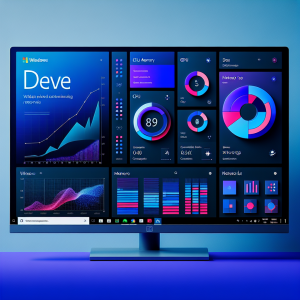
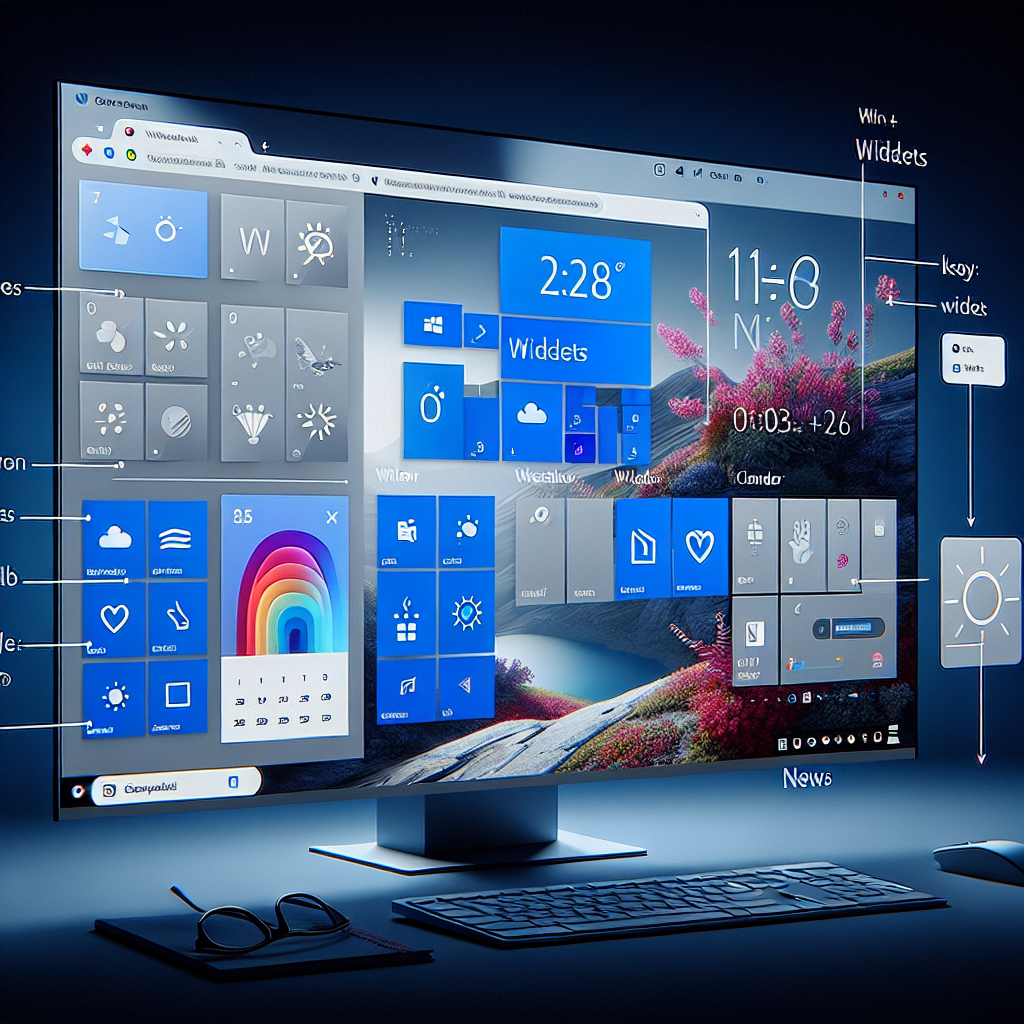
Hasta ahora, el panel de widgets de Windows 11 aparecía como una ventana lateral, mostrando noticias, el tiempo y una selección de accesos directos configurables. Con esta nueva actualización, Microsoft ha introducido un botón que permite expandir los widgets a pantalla completa.
Al activar esta opción, el contenido del panel se muestra en una disposición más amplia, facilitando la visualización de más noticias y widgets sin necesidad de desplazarse tanto. Este cambio puede recordar a la antigua pantalla de inicio de Windows 8, pero con una integración mucho más fluida dentro del entorno de Windows 11.
Cómo activar la vista a pantalla completa en los widgets
Para probar esta nueva función, sigue estos pasos:
- Haz clic en el botón de Widgets en la barra de tareas o utiliza el atajo
Win + W. - En la esquina superior derecha del panel, verás un nuevo botón llamado «Expandir a vista completa».
- Al presionarlo, el panel se ajustará al tamaño completo de la pantalla.
- Si quieres volver al formato reducido, pulsa el mismo botón que ahora se llamará «Colapsar a vista parcial».
Windows recordará tu configuración de visualización, por lo que si cierras la ventana y la vuelves a abrir, conservará el modo que hayas seleccionado previamente.
¿Realmente es útil esta mejora?
Esta actualización tiene ventajas evidentes, sobre todo para aquellos que encuentran utilidad en los widgets. Al aumentar su tamaño, se pueden mostrar más elementos sin necesidad de desplazarse constantemente. Además, facilita el acceso rápido a información importante, como pronósticos del tiempo, eventos del calendario y noticias personalizadas.
Sin embargo, no está exento de puntos débiles. Actualmente, la personalización de los widgets sigue siendo limitada y la selección de contenido no siempre coincide con las preferencias del usuario. Muchos se quejan de que incluso ajustando sus intereses en la configuración, sigue apareciendo contenido no deseado.
Próximos cambios y posibles mejoras
Microsoft sigue realizando pruebas y ajustes para mejorar esta funcionalidad. Uno de los aspectos en desarrollo es la incorporación de widgets de terceros, algo que podría dar un giro radical a esta herramienta. Esta apertura permitiría a los desarrolladores integrar sus propias aplicaciones en el panel de widgets, ofreciendo a los usuarios una experiencia mucho más personalizada y útil en el día a día.
Otro punto interesante es la posibilidad de que en el futuro los usuarios puedan elegir fuentes de contenido específicas, similar a lo que sucede con los lectores RSS. Esto haría que los widgets pasaran de ser una herramienta meramente informativa a un auténtico centro de control para acceder a la información más relevante de forma inmediata.
¿Cómo desactivar el panel de widgets si no lo utilizas?
Si esta nueva función no te convence o simplemente prefieres un escritorio más limpio, siempre tienes la opción de desactivar el panel de widgets en Windows 11. Para hacerlo, sigue estos pasos:
- Ve a
Configuración(Win + I). - Accede a
Personalización>Barra de tareas. - En la sección de
Elementos de la barra de tareas, desactiva la opciónWidgets.
Si quieres eliminar la función completamente del sistema, puedes hacerlo con el siguiente comando en PowerShell (ejecutándolo como administrador):
winget uninstall "Windows Web Experience Pack"
Así, garantizarás que los widgets no consuman recursos en tu equipo.
Hacia un Windows 11 más dinámico
Las mejoras introducidas en los widgets demuestran que Microsoft sigue apostando por optimizar Windows 11 y hacerlo más versátil. Si eres de los que buscan aprovechar al máximo estas funciones, esta actualización puede marcar la diferencia en tu día a día.
Si estás buscando mejorar la seguridad y rendimiento de tu equipo, también te recomiendo echar un vistazo a este artículo sobre Windows 11, donde exploramos más novedades del sistema y cómo proteger tu información.
La llegada del soporte para widgets en pantalla completa puede no parecer un gran cambio, pero sin duda es uno de esos detalles que poco a poco hacen que la experiencia de usuario sea más fluida y personalizable. Ahora solo queda esperar a ver qué otras sorpresas nos tiene preparadas Microsoft en futuras actualizaciones.