Windows 11 restringe la fecha y hora en la barra de tareas: así puedes restaurar el formato completo
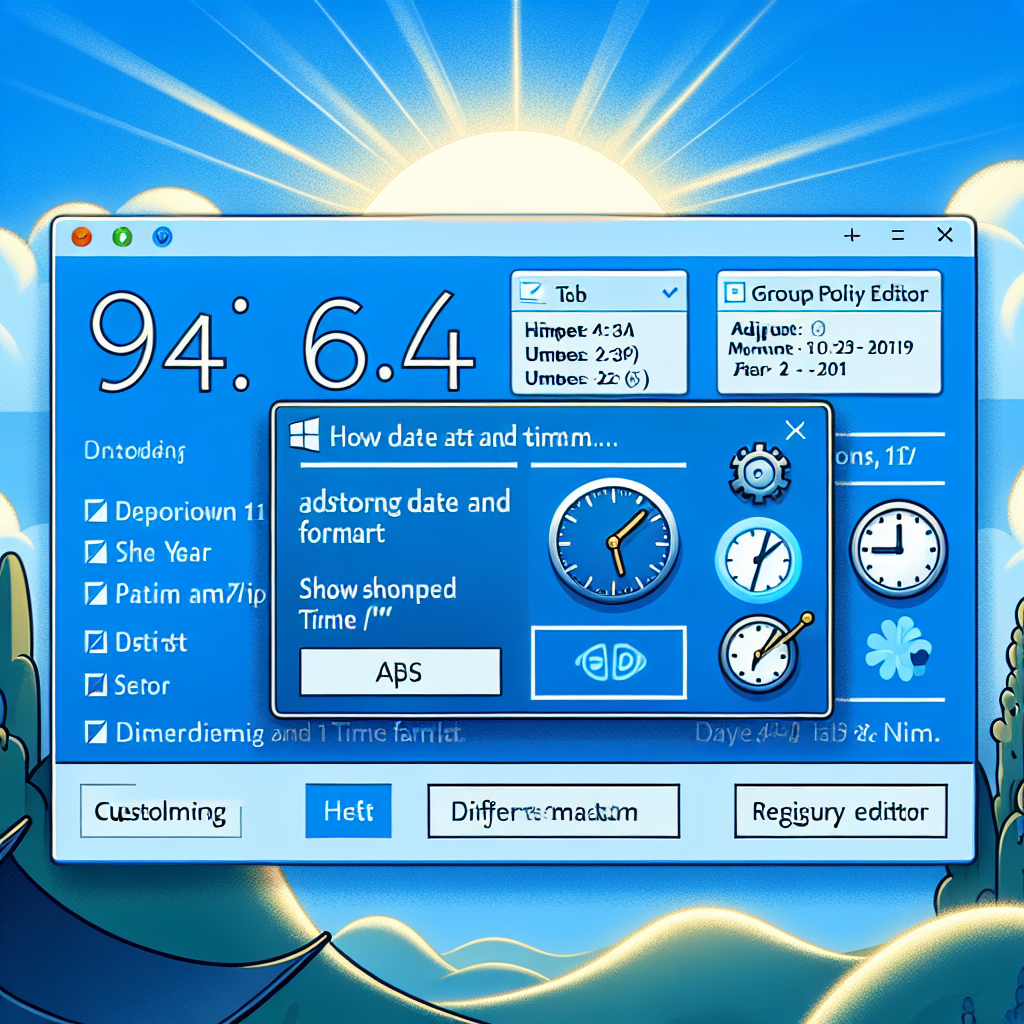
Microsoft continúa ajustando la experiencia de usuario en Windows 11, y uno de los últimos cambios ha sido la modificación del formato en el que se muestra la fecha y hora en la barra de tareas. Desde una de sus actualizaciones recientes, el sistema solo muestra el día y el mes, dejando fuera el año. Además, en la hora han eliminado la indicación de AM o PM, lo que ha generado un debate entre quienes valoran una barra de tareas más limpia y quienes prefieren disponer de toda la información de un vistazo.
Si eres de los que prefieren ver la fecha y hora en su formato completo, no te preocupes: Windows 11 ofrece varias maneras de restaurar su apariencia clásica. En esta guía te mostraré cómo hacerlo de forma sencilla desde la configuración, el Registro de Windows e incluso el Editor de directivas de grupo.
Cómo volver al formato clásico de fecha y hora en la barra de tareas
Si Microsoft ha recortado información de la fecha y la hora en tu equipo y quieres recuperarlas de inmediato, sigue estos pasos.
Ajustando la configuración en Windows 11
La forma más sencilla de revertir el cambio es utilizando la configuración del sistema:
- Haz clic derecho sobre la fecha y hora en la barra de tareas.
- Selecciona «Ajustar fecha y hora» en el menú emergente. Si prefieres, también puedes abrir Configuración > Hora e idioma > Fecha y hora manualmente.
- Busca la opción «Mostrar hora y fecha en la bandeja del sistema» y expándela haciendo clic en el icono de flecha.
- Desmarca la opción «Mostrar formato abreviado de fecha y hora».
El cambio se aplicará de inmediato y volverás a ver la fecha y la hora con su formato original.
Modificando el Registro de Windows
Si prefieres hacer el ajuste desde el Registro de Windows, o si la opción anterior no aparece en tu sistema, sigue estos pasos avanzados:
-
Pulsa
Win + R, escriberegedity presionaEnter. -
Confirma la advertencia de seguridad.
-
Navega hasta la siguiente clave:
HKEY_CURRENT_USER\Software\Microsoft\Windows\CurrentVersion\Explorer\Advanced -
Busca un valor llamado ShowShortenedDateTime dentro del panel derecho.
- Si no existe, créalo:
- Clic derecho en Advanced > Nuevo > Valor de DWORD (32 bits).
- Nómbralo ShowShortenedDateTime.
- Si no existe, créalo:
-
Haz doble clic sobre ShowShortenedDateTime y cambia su valor a
0. -
Reinicia el PC para aplicar el cambio.
Si en el futuro quieres volver al formato abreviado, solo tendrás que eliminar la clave ShowShortenedDateTime o cambiar su valor a 1.
Usando el Editor de directivas de grupo (solo Windows 11 Pro, Enterprise y Education)
Los usuarios de Windows 11 Pro y versiones superiores pueden cambiar este ajuste a través del Editor de directivas de grupo:
- Abre el menú inicio y escribe
gpedit.msc, luego presionaEnter. - Dirígete a Configuración de usuario > Plantillas administrativas > Menú inicio y barra de tareas.
- Busca la política «Desactivar el formato abreviado de fecha y hora» y haz doble clic sobre ella.
- Cambia la opción de «No configurado» a «Habilitado» y haz clic en Aceptar.
- Cierra el Editor de directivas de grupo y reinicia el PC.
Windows 11 sigue cambiando, pero siempre hay soluciones
Microsoft siempre está haciendo ajustes en Windows 11, algunos bien recibidos y otros no tanto. La buena noticia es que, a pesar de ciertos cambios cuestionables, el sistema sigue ofreciendo formas de revertir configuraciones inesperadas. Ya sea a través de la configuración, el Registro o el Editor de directivas de grupo, ahora tienes todas las herramientas para recuperar el formato clásico de fecha y hora en la barra de tareas.
Si te interesan más trucos y mejoras para Windows 11, sigue explorando Ciberyseguridad.com donde te mostraré las mejores opciones para optimizar y personalizar tu sistema.