Windows 11 bloquea las vistas previas de archivos descargados de Internet
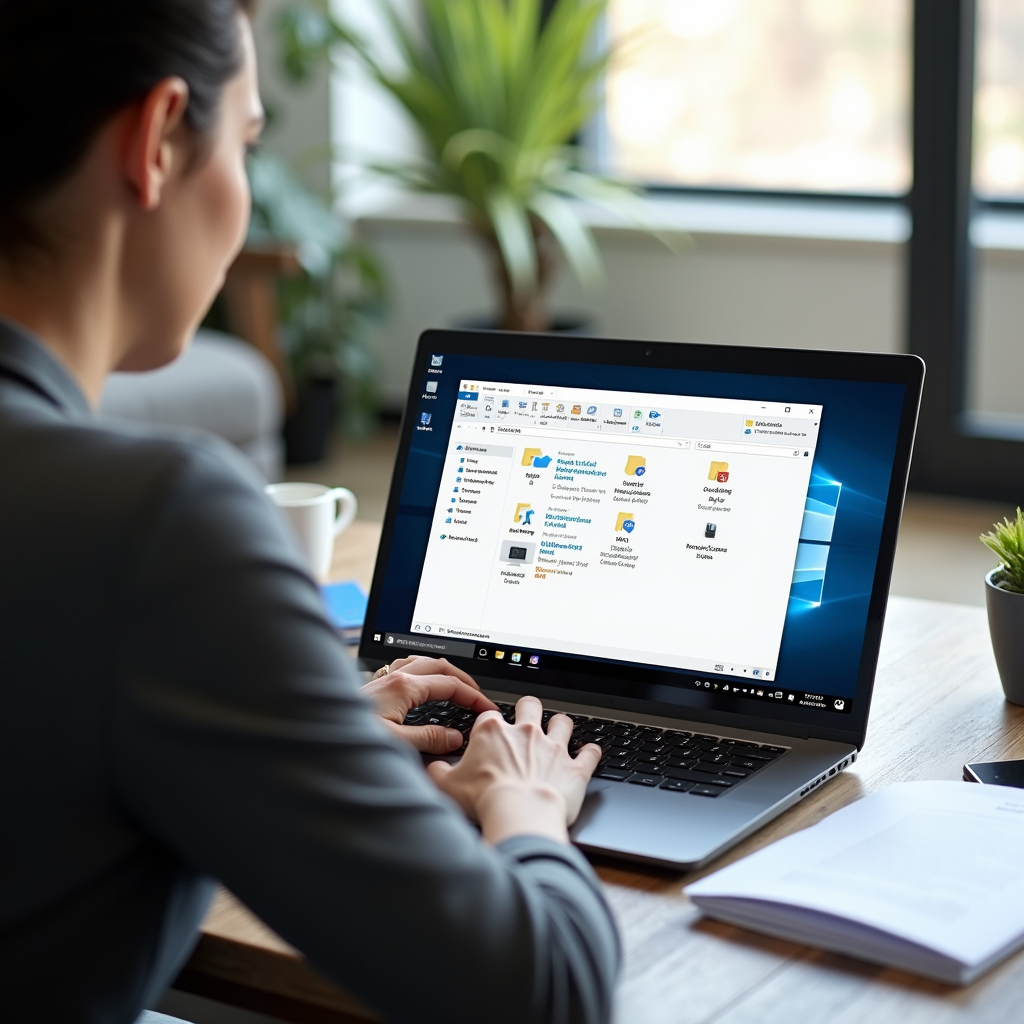
Si eres de los que utiliza la vista previa en el Explorador de archivos de Windows 11 para echar un vistazo rápido a documentos, imágenes y otros archivos, tengo malas noticias. Microsoft ha implementado un cambio de seguridad que, para bien o para mal, afecta directamente a esta funcionalidad cuando se trata de archivos descargados de Internet.
¿Qué está pasando exactamente?
Desde la actualización de seguridad del 14 de octubre de 2025, el panel de vista previa del Explorador de archivos ya no muestra el contenido de los archivos que han sido descargados de Internet. Y no, no es un error: es una decisión deliberada por parte de Microsoft para proteger a los usuarios frente a una vulnerabilidad de seguridad específica.
El motivo principal detrás de este cambio es prevenir la filtración de hash NTLM, que podría ocurrir cuando el panel de vista previa procesa archivos con ciertas etiquetas HTML maliciosas. En términos más claros: ciberdelincuentes podrían explotar esta vulnerabilidad para robar tus credenciales. Y por más útil que sea la vista previa, creo que todos coincidiremos en que nuestras contraseñas son bastante más valiosas.
La famosa «Marca de la Web»
Para entender mejor este cambio, es importante saber que Windows marca todos los archivos descargados de Internet con un identificador especial conocido como «Marca de la Web» (Mark of the Web). Este sistema permite al sistema operativo identificar el origen potencialmente peligroso de un archivo y aplicar restricciones de seguridad adicionales.
Hasta ahora, esta marca provocaba principalmente que Windows te mostrara advertencias antes de ejecutar ciertos tipos de archivos. Con esta actualización, también afecta a la capacidad de previsualización.
Cómo recuperar la vista previa para archivos seguros
No todo está perdido. Si has descargado un archivo de una fuente confiable y quieres recuperar la función de vista previa, puedes hacerlo siguiendo estos pasos:
- Haz clic derecho sobre el archivo
- Selecciona «Propiedades» (o presiona Alt+Enter para ahorrar tiempo)
- En la pestaña «General», marca la casilla «Desbloquear»
- Haz clic en «Aceptar» para aplicar el cambio
Una vez desbloqueado, el archivo recuperará la funcionalidad de vista previa. Ahora bien, Microsoft advierte que este procedimiento solo debe realizarse con archivos de confianza absoluta. No desbloquees archivos de dudosa procedencia solo para ver su contenido, ya que podrías exponerte a amenazas de seguridad.
¿Era realmente necesario este cambio?
Esta modificación plantea preguntas interesantes sobre el equilibrio entre seguridad y experiencia de usuario en Windows 11. Personalmente, me pregunto si Microsoft no podría haber implementado una solución más selectiva.
En lugar de bloquear completamente todas las vistas previas de archivos de Internet, ¿no habría sido posible analizar el contenido específico en busca de las etiquetas HTML problemáticas? Claro, desarrollar esa solución habría sido más complejo y habría requerido más tiempo, pero habría preservado una funcionalidad que muchos usuarios valoramos.
Esto parece seguir una tendencia que vemos cada vez más en el desarrollo de sistemas operativos modernos: ante una vulnerabilidad de seguridad, es más rápido y sencillo desactivar una función por completo que arreglarla adecuadamente.
Impacto en la experiencia de usuario
Para aquellos que dependen de la vista previa en su flujo de trabajo diario, este cambio representa un paso atrás significativo. Imagina descargar varios documentos o imágenes y tener que abrir cada uno individualmente (o desbloquearlos uno por uno) solo para ver su contenido.
Si además utilizas un antivirus para Windows 11 de terceros, te encontrarás con una capa adicional de protección que, combinada con esta restricción, podría hacer que la gestión de archivos descargados sea más engorrosa.
Alternativas para los usuarios afectados
Si trabajas constantemente con archivos descargados y la vista previa te resulta esencial, estas son algunas alternativas:
-
Utilizar gestores de archivos alternativos: Existen aplicaciones de terceros que ofrecen funcionalidades similares y que podrían no verse afectadas por esta restricción.
-
Configurar carpetas de confianza: En algunos casos, puedes configurar zonas de seguridad en tu antivirus de Windows 11 para que ciertos directorios tengan menos restricciones.
-
Automatizar el proceso de desbloqueo: Para usuarios avanzados, es posible crear scripts que desbloqueen automáticamente archivos en determinadas carpetas (aunque esto debe hacerse con extrema precaución).
En última instancia, aunque este cambio pueda resultar molesto, refleja la constante batalla entre comodidad y seguridad. Y cuando se trata de proteger nuestros datos personales, a veces tenemos que aceptar pequeños inconvenientes en nombre de una mayor protección.
Lo que sí queda claro es que, si eres de los que necesita descargar antivirus Windows 11 para reforzar tu seguridad, ahora cuentas con una capa adicional de protección nativa, aunque venga a costa de cierta funcionalidad.