¡Truco Infalible para Instalar Windows 11 en PC No Soportadas!
Si eres uno de esos usuarios aventureros que ha instalado Windows 11 en un equipo que no cumple con los requisitos del sistema, es posible que te hayas encontrado con algún obstáculo cuando Microsoft lanza actualizaciones importantes. A diferencia de las actualizaciones regulares, las actualizaciones de funciones verifican el cumplimiento de los requisitos y, sin ellos, no las podrás instalar de manera tradicional. Pero ¡tranquilo! Aquí te muestro una solución increíblemente sencilla para disfrutar de la última actualización de Windows 11, incluso si tu hardware es «incompatible».
¿Qué Necesitas Saber Sobre la Actualización 2023 de Windows 11?
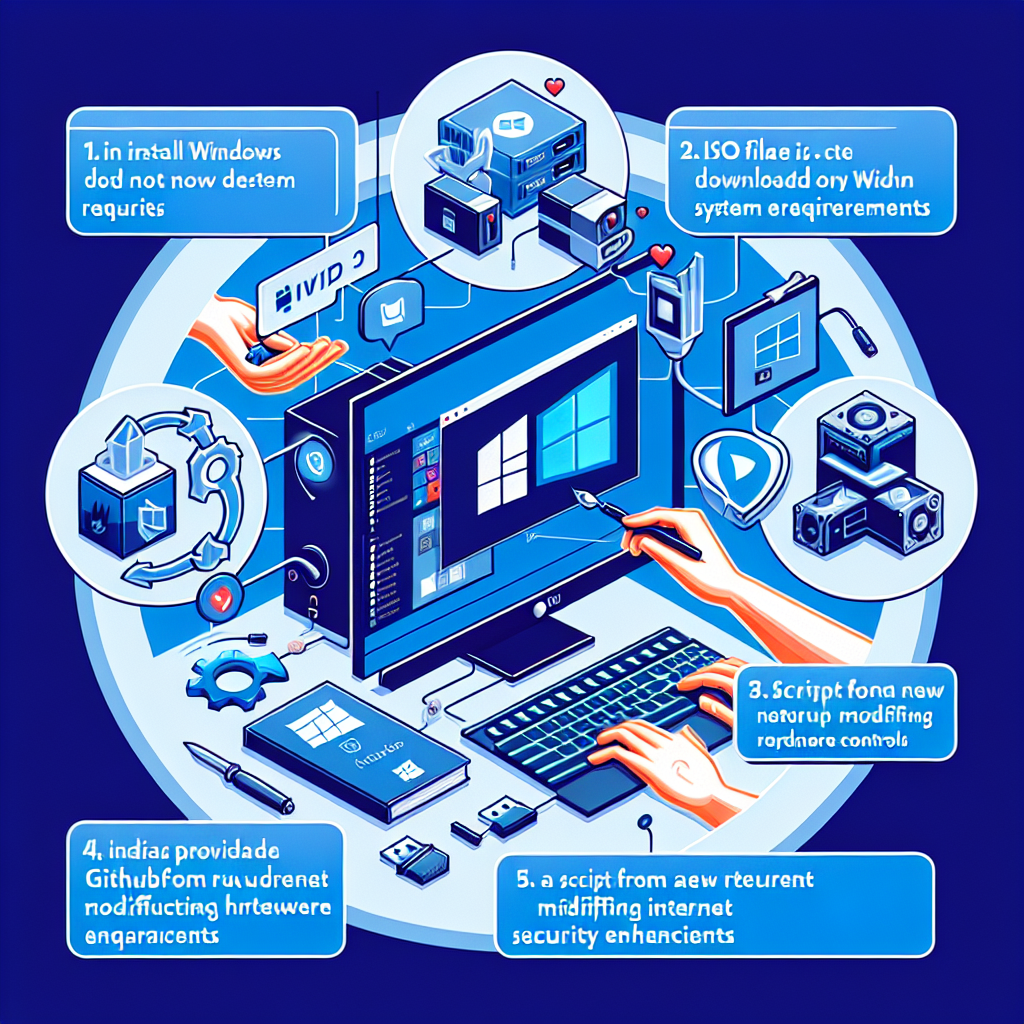
Ayer mismo, Microsoft lanzó la esperada actualización 2023 de Windows 11. Si tu dispositivo no es oficialmente compatible, no verás esta actualización al revisar Windows Update. Pero no te preocupes, siempre hay un camino alternativo. Para empezar, necesitarás descargar la última ISO de Windows 11 directamente desde el sitio oficial de Microsoft y realizar algunas modificaciones en tu sistema para saltarte las restricciones.
Pasos Para Descargar la Última ISO de Windows 11
Para hacerte con la última versión de Windows 11, sigue estos pasos:
- Visita el sitio web de Microsoft y dirígete a la sección de descarga de Windows 11.
- Haz clic en «Descargar ahora» bajo la opción de «Crear medios de instalación de Windows 11». Esto descarga la
mediacreationtoolen tu sistema.
- Ejecuta la herramienta y sigue las instrucciones del asistente en pantalla.
- Cuando se te pregunte «qué medio deseas utilizar», selecciona
Archivo ISO. - El archivo tendrá un tamaño de aproximadamente 4 GB, así que asegúrate de tener espacio suficiente en tu disco.
Nota importante: Microsoft ha señalado que la herramienta de creación de medios de instalación podría no generar el ISO de la actualización 2023 en ciertos momentos. Si tienes dificultades, puedes descargar la imagen ISO para dispositivos x64 desde el mismo sitio.
Cómo Esquivar las Restricciones de Hardware
Una vez descargado el ISO, el siguiente paso es modificar tu sistema para evitar los controles de hardware:
- Montar el archivo ISO:
- Abre el explorador de archivos y navega hasta donde descargaste el ISO de Windows 11.
- Haz doble clic en el archivo para montarlo y ver sus archivos en el explorador.
- Doblando las reglas:
-
Visita el repositorio de MediaCreationTool.bat en GitHub para descargar un archivo de script que aplicará los cambios necesarios en tu sistema.
-
Dentro del repositorio, busca la carpeta
bypass11y descargaSkip_TPM_Check_on_Dynamic_Update.cmd. -
Haz clic derecho en el archivo descargado y selecciona
Ejecutar como administrador.Puede que Windows 11 muestre una advertencia de SmartScreen. Si es así, selecciona “más información” y, a continuación, “ejecutar de todas formas”.
- Iniciar la actualización:
- Vuelve al ISO montado y ejecuta
setup.exe. - Desactiva la búsqueda de actualizaciones en la primera página de configuración. Con esto, debería comenzar la actualización a la última versión de Windows 11 sin importar que el hardware no cumpla los requisitos.
Si te encuentras con problemas, considera deshabilitar la conexión a Internet antes de ejecutar el setup.exe. Esto puede ayudar a que el instalador no se conecte a los servidores de Microsoft.
Consideraciones Finales
Con esta guía, conseguirás disfrutar de las últimas funciones de Windows 11 aunque tu PC no cumpla con los estándares oficiales. Sin embargo, es importante mantenerse siempre alerta en términos de ciberseguridad. Considera utilizar un antivirus gratuito para Windows 11 para proteger tu sistema contra amenazas potenciales mientras exploras las nuevas características del sistema operativo de Microsoft.
Recuerda que tener un equipo actualizado no solo trae novedades, sino también importantes mejoras en seguridad que mantienen tu información a salvo. ¡Vamos, aprovecha la tecnología al máximo!