Descubre el Potencial de Copilot en Windows 11: ¡Te Sorprenderá!
La llegada de Copilot a Windows 11 marca un interesante avance en la integración de la inteligencia artificial en nuestro día a día. Microsoft anunció esta herramienta con la promesa de facilitar nuestra interacción con el sistema operativo. A continuación, te explicaré cómo puedes habilitar esta función revolucionaria y cómo puede cambiar tu forma de usar el ordenador.
¿Qué es Windows Copilot y Por Qué Deberías Usarlo?
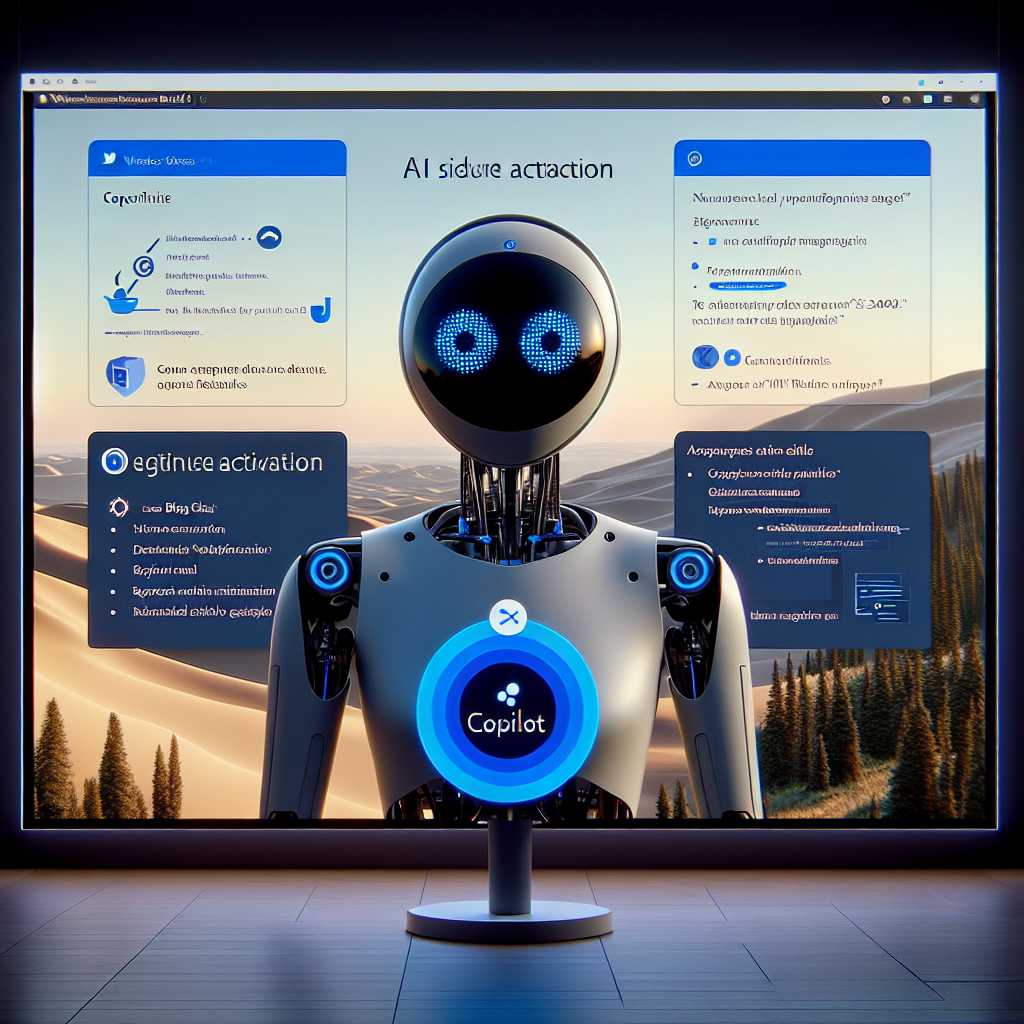
Copilot es un asistente virtual que integra la tecnología de inteligencia artificial directamente en Windows 11. A través de su interfaz, situada en una barra lateral, ofrece funcionalidades muy prácticas, como realizar tareas comunes del sistema de manera más eficiente. Desde tomar una captura de pantalla hasta activar el modo oscuro, Copilot te simplifica la vida.
Uno de los aspectos más emocionantes de Copilot es que aprovecha las capacidades del chat de Bing, añadiendo funciones específicas de Windows 11. Además, Microsoft tiene previsto incluir soporte para plugins de terceros, lo que ampliará aún más las posibilidades del asistente.
Guía Rápida para Habilitar Copilot en Windows 11
Si eres de los que les gusta experimentar lo último en tecnología, aquí te cuento cómo activar Copilot en tu ordenador. Esta función está disponible para los usuarios del programa Windows Insider en el canal de desarrollo (Dev Channel).
Requisitos Previos
- Asegúrate de tener la versión Windows 11 Insider Preview Build 23493.
- Actualiza Microsoft Edge a la versión 115.0.1901.150 o superior.
Pasos para Activar Copilot
- Descargar ViveTool: Descarga y descomprime el archivo de ViveTool en
C:\ViveTool. - Abrir Símbolo del Sistema como Administrador: Accede a esta herramienta con derechos de administrador.
- Habilitar Funcionalidades: Ejecuta las siguientes líneas de comando, una a una:
   C:\ViveTool\ViveTool /enable /id:44774629
   C:\ViveTool\ViveTool /enable /id:44850061
   C:\ViveTool\ViveTool /enable /id:44776738
   C:\ViveTool\ViveTool /enable /id:42105254
   C:\ViveTool\ViveTool /enable /id:41655236
- Reiniciar el Ordenador: Una vez ejecutados todos los comandos, reinicia tu computadora.
Una vez reiniciado, deberías notar el icono de Copilot en la barra de tareas. Basta con hacer clic en él o usar el atajo de teclado Win + C para empezar a explorar sus capacidades.
Funciones Destacadas de Copilot
Copilot integra de manera sorprendente las tareas cotidianas en Windows 11. Aquí te señalo algunas de las acciones que puedes manejar fácilmente con este asistente:
- Capturas de Pantalla: Solicítale tomar una captura y el asistente utilizará la herramienta de Recortes automáticamente.
- Navegación en Modo Oscuro: Cambia la visualización de tu escritorio en un instante.
- Gestión de Notificaciones: Activa o desactiva el modo No Molestar rápidamente.
Copilot también es excepcionalmente hábil respondiendo preguntas y ajustando su comportamiento a tus necesidades. Puedes optar por un estilo conversacional más creativo o uno más preciso, de acuerdo a tus preferencias.
Perspectivas Futuras
Microsoft continúa mejorando Copilot para enriquecer la experiencia del usuario, basándose en la retroalimentación proporcionada por quienes lo usan. El potencial de integración con aplicaciones de terceros ofrecido promete liberar nuevas oportunidades dentro del ecosistema de Windows 11. Si buscas mejorar aún más la seguridad en tu equipo, recuerda descargar un antivirus Windows 11 de calidad para mantenerte protegido.
Este es solo el comienzo de cómo los asistentes virtuales cambiarán la forma en que interactuamos con la tecnología, y Copilot en Windows 11 es un paso significativo hacia un futuro más integrado y eficiente. ¡Pruébalo y cuéntame cómo te va!