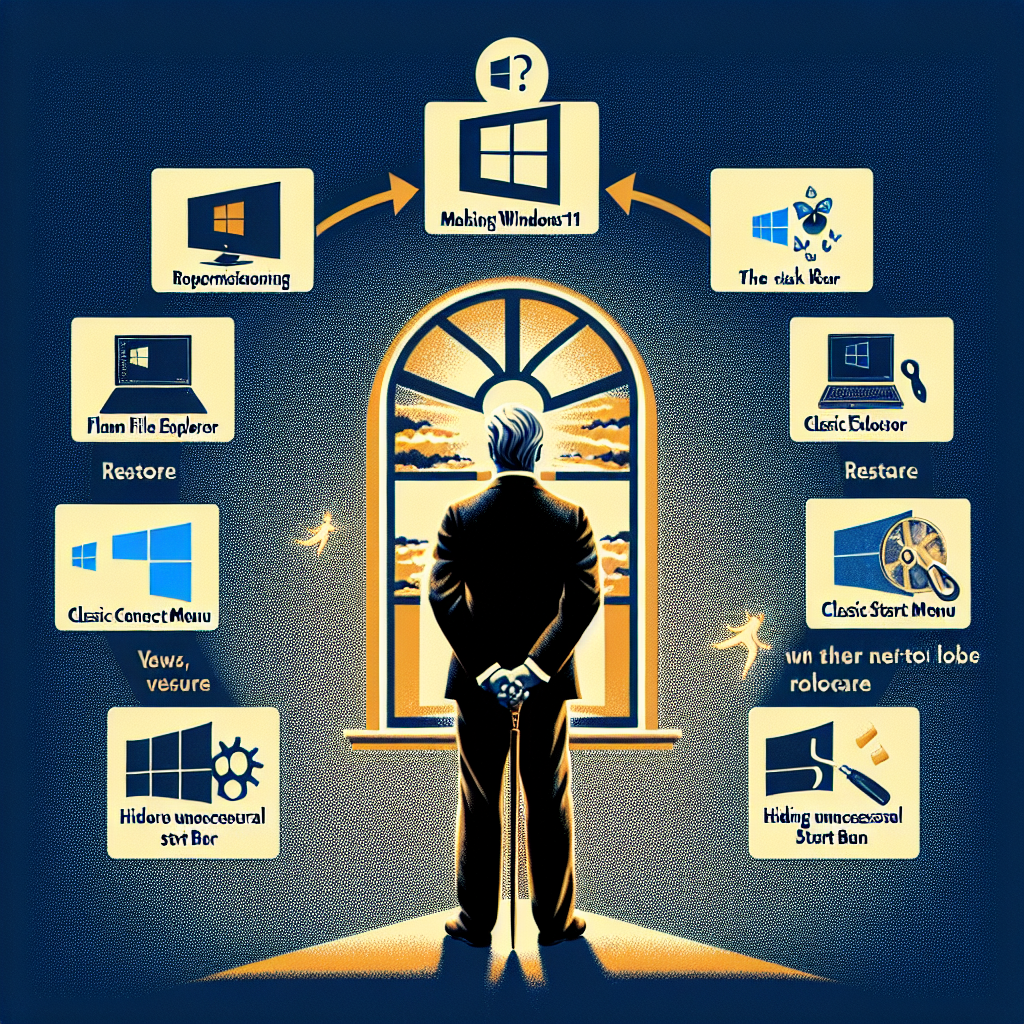
Dale un toque clásico a Windows 11: cómo hacerlo lucir como Windows 10
Desde su lanzamiento en 2021, Windows 11 ha traído consigo un diseño más moderno y muchas mejoras. Sin embargo, no todos los usuarios han acogido estos cambios con entusiasmo. Muchos aún prefieren la estética familiar y funcional de Windows 10, con su barra de tareas alineada a la izquierda y su interfaz sin tantos efectos visuales.
Si eres de los que extrañan la sensación clásica de Windows 10 pero ya has actualizado a Windows 11, no te preocupes. Hoy te enseñaré cómo recuperar ese aspecto más tradicional sin perder las ventajas del nuevo sistema.
1. Cambia el fondo de pantalla
El primer paso, aunque parezca simple, puede hacer una gran diferencia. Windows 10 tenía fondos de pantalla icónicos que aportaban ese aire característico. Para traer esa sensación de vuelta:
- Descarga el fondo de pantalla oficial de Windows 10 desde un sitio de confianza.
- Haz clic derecho en el escritorio y selecciona Personalizar.
- En la sección Fondo, elige la imagen que descargaste.
Este es un cambio visual inmediato que te hará sentir en territorio conocido.
2. Mueve la barra de tareas a la izquierda
Windows 11 introdujo una barra de tareas centralizada, pero si prefieres el estilo clásico:
- Abre Configuración (Windows + I).
- Ve a Personalización > Barra de tareas.
- Busca la opción Alineación de la barra de tareas y selecciona Izquierda.
Con esto, se verá más como la versión anterior. Sin embargo, notarás que algunas opciones siguen siendo diferentes. Más adelante te mostraré cómo modificar más detalles de la barra de tareas para que parezca aún más a la de Windows 10.
3. Recupera el explorador de archivos clásico
El Explorador de archivos de Windows 11 tiene una interfaz más minimalista, con iconos y un diseño diferente. Si prefieres la apariencia de Windows 10, puedes modificarlo desde el editor de registro:
- Presiona Windows + R, escribe
regedity pulsa Enter. - Navega hasta
HKEY_LOCAL_MACHINE\SOFTWARE\Microsoft\Windows\CurrentVersion\Shell Extensions. - Haz clic derecho en Shell Extensions, selecciona Nuevo > Clave y nómbrala
Blocked. - Dentro de esta clave, crea un nuevo valor de cadena (
Nuevo > Valor de cadena) con este nombre:{e2bf9676-5f8f-435c-97eb-11607a5bedf7} - Reinicia el PC.
Con este cambio, estarás recuperando el explorador clásico con la barra de comandos superior en lugar de la más moderna de Windows 11.
4. Vuelve al menú contextual de Windows 10
Windows 11 introdujo un menú contextual más estilizado, pero muchas personas prefieren el menú de clic derecho original con todas las opciones accesibles desde el primer momento. Para restaurarlo:
- Abre el Editor de registro (
regedit). - Navega hasta
HKEY_CURRENT_USER\Software\Classes\CLSID. - Crea una nueva clave (
Nuevo > Clave) con este nombre:{86ca1aa0-34aa-4e8b-a509-50c905bae2a2} - Dentro de esta, crea otra clave llamada
InprocServer32. - Dentro de
InprocServer32, haz doble clic en el valor Default y asegúrate de que está vacío. - Reinicia tu PC.
Al hacerlo, el menú contextual de Windows 10 volverá, con todas sus opciones habituales sin necesidad de hacer clic en «Mostrar más opciones».
5. Activa el menú inicio clásico
El menú Inicio es una de las diferencias más notables entre Windows 10 y 11. Para volver al estilo anterior:
- Abre el Editor de registro (
regedit). - Ve a
HKEY_CURRENT_USER\Software\Microsoft\Windows\CurrentVersion\Explorer\Advanced\. - Crea un nuevo valor DWORD (32-bit) llamado
Start_ShowClassicModey asigna su valor en1. - Reinicia tu PC.
Este ajuste devuelve el menú Inicio con el diseño más familiar de Windows 10.
6. Elimina iconos innecesarios de la barra de tareas
En Windows 11, la barra de tareas viene con iconos añadidos como Chat de Microsoft Teams o el botón de Widgets. Si deseas una apariencia más limpia, sigue estos pasos:
- Ve a Configuración > Personalización > Barra de tareas.
- Desactiva las opciones de Widgets, Chat y cualquier otro icono que no utilices.
Esto te ayudará a minimizar distracciones y obtener una barra de tareas más similar a la de Windows 10.
7. Utiliza apps de terceros para una personalización más profunda
Si después de estos cambios todavía sientes que falta algo, hay aplicaciones que pueden ayudarte a perfeccionar la apariencia de Windows 10 en Windows 11. Algunas opciones recomendadas son:
- StartAllBack: Recupera completamente el menú Inicio, la barra de tareas y otros elementos de la interfaz.
- ExplorerPatcher: Permite restaurar el explorador de archivos clásico y la barra de tareas tradicional.
Ambas herramientas ofrecen opciones avanzadas y mayor control sobre la apariencia del sistema.
¿Realmente necesitas cambiar la apariencia de Windows 11?
Windows 11 ha traído muchas mejoras, aunque no todas sean del agrado de los más nostálgicos. Con los pasos anteriores, puedes recuperar el diseño de Windows 10 sin renunciar a las novedades del nuevo sistema. Si aún no has dado el salto a la nueva versión, quizás este sea el momento adecuado para hacerlo. Además, si te preocupa la seguridad en tu equipo, te recomiendo echar un vistazo a las opciones de antivirus para Windows 11, esenciales para mantener tu sistema protegido.
Al final, la decisión es tuya: ¿te quedas con la interfaz moderna de Windows 11 o prefieres darle un toque clásico y familiar? Con estas opciones, tienes el control total de la apariencia de tu equipo.