Cuidado: La App de Fotos en Windows 11 Podría Estar Frenando Tu PC
Recientemente, Microsoft ha renovado su aplicación de Fotos en Windows 11, algo que ha generado más de un quebradero de cabeza para algunos usuarios. La aplicación, que ya de por sí es la predeterminada para visualizar imágenes y vídeos, ha pasado de su formato UWP a utilizar el Windows App SDK, incorporando además nuevas características potenciadas por inteligencia artificial. Estas actualizaciones traen consigo tanto mejoras como ciertos inconvenientes que merece la pena abordar.
¿Qué Cambios Introduce la Nueva Aplicación de Fotos?
Inicialmente, las modificaciones a la aplicación de Fotos se introdujeron en junio para los Insiders y, desde entonces, Microsoft ha comenzado su despliegue en las versiones estables de Windows 11. El objetivo es que también esté disponible para dispositivos con Windows 10. La actualización se identificó en la versión 2024.11050.3002.0 de la app.
Principales Problemas Detectados
-
Inicio Automático con Windows: Algunos usuarios han notado que la aplicación Fotos se inicia automáticamente al arrancar el sistema. Esto, evidentemente, puede ralentizar el encendido del PC para quienes no utilizan frecuentemente la aplicación.
-
Lentitud en el Lanzamiento: Aparte de iniciarse de manera autónoma, hay quejas sobre la lentitud en la apertura de la aplicación, lo que puede ser frustrante si estás acostumbrado a un rendimiento ágil.
Cómo Evitar el Inicio Automático de la App de Fotos
Si te has encontrado con que la app de Fotos se lanza automáticamente y prefieres evitar esto, aquí te explico cómo solucionarlo:
- Dirígete al menú de inicio y abre la app de Configuración.
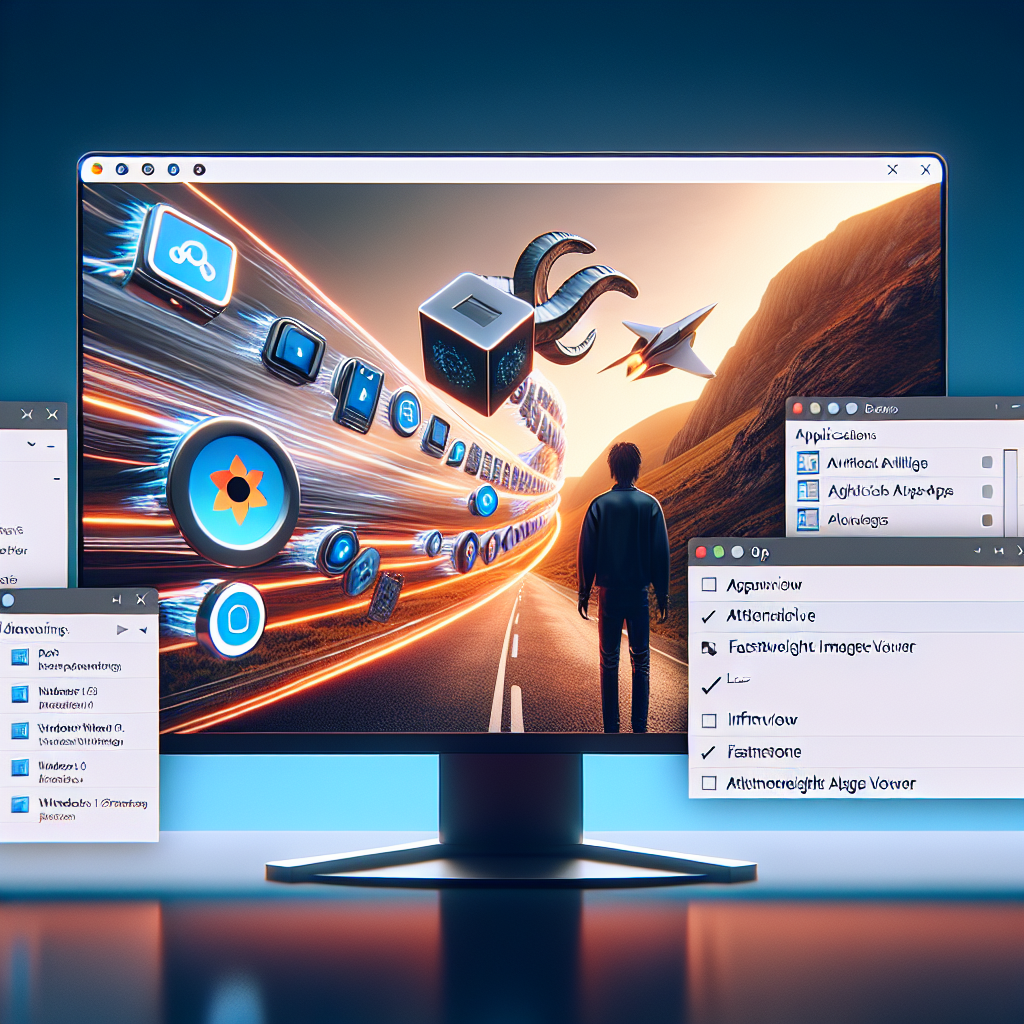
- Ve a «Aplicaciones» > «Inicio».
- Busca «Fotos» y asegúrate de desactivar la opción para que no se inicie con el sistema.
Para usuarios más avanzados, herramientas como Autoruns te permitirán gestionar no solo la app de Fotos, sino cualquier otro programa que se haya introducido en el inicio del sistema sin tu consentimiento.
Alternativas a la App de Fotos
Puede que, después de esta experiencia, prefieras explorar otras opciones más ligeras para visualizar imágenes. Aplicaciones como IrfanView o FastStone Image Viewer son alternativas sencillas que no sobrecargarán tu sistema. Aunque no cuentan con todas las funciones avanzadas, son opciones eficientes para el día a día.
La Importancia del Control de Aplicaciones en Inicio
Mantener un control riguroso sobre las aplicaciones que se inician con Windows es una de las estrategias más efectivas para asegurar un rendimiento óptimo del sistema. A menudo, son los procesos en segundo plano los que consumen recursos sin que nos demos cuenta. Si acabas de actualizar a Windows 11, es un buen momento para revisar qué aplicaciones se inician con el sistema y ajustar según tus necesidades personales.
¿Has encontrado alguna otra aplicación que drene recursos innecesariamente? ¡Deja tus experiencias y recomendaciones en los comentarios! Desde CiberySeguridad.com, estamos aquí para mantenerte informado y ayudarte a sacar el máximo provecho de tus dispositivos.