¡Cómo Personalizar el Widget de Windows 11 para Mostrar Solo el Tiempo!
Si eres como yo, quizás hayas notado que el icono del widget en la barra de tareas de Windows 11 a veces muestra más información de la que realmente necesitas. Es esa pequeña parte que se sitúa a la izquierda de la barra mientras todo lo demás se mantiene centrado. Personalmente, siempre me encuentro mirando los informes del clima, pero no tanto los precios de las acciones. ¿Te pasa lo mismo?
Configura tus Widgets en Windows 11
Windows 11 ofrece una experiencia personalizada con sus widgets. No todos necesitamos ver el comportamiento de la bolsa todo el tiempo, y si lo que te interesa es saber si necesitas un paraguas al salir de casa, hay una forma de ajustar esto a tu antojo.
Cómo Deshabilitar la Información de Bolsa
Sigue estos pasos para eliminar esa información de bolsa de la barra de tareas:
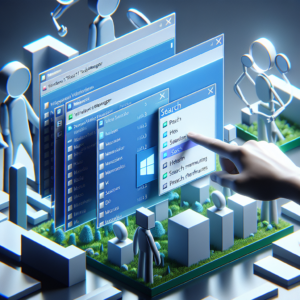
- Haz clic en el icono de widgets para desplegar la interfaz completa de widgets de Windows 11.
- Ubica el elemento «Watchlist Movers» en la interfaz.
- Activa el icono de tres puntos junto al elemento para mostrar su menú contextual.
- Selecciona la opción de «desanclar widget» para eliminarlo de la interfaz principal.
¡No te desesperes! Microsoft podría estar jugando una especie de juego del escondite, ya que a veces aparece un widget más pequeño de «Watchlist Movers». Sí, es necesario repetir el procedimiento con este también:
- Busca el widget más pequeño de «Watchlist Movers».
- Haz clic en los tres puntos al lado.
- Selecciona «ocultar este widget» de las opciones.
Personaliza al Máximo
Si en algún momento decides que te gustaría recuperar la información de las acciones, no te preocupes. Solo necesitas hacer clic en el icono de más dentro de la interfaz de widgets y añadir de nuevo el widget de «Watchlist Movers». Y si en algún momento estás en un modo de minimalismo total, puedes eliminar completamente el icono de widgets de tu barra de tareas:
- Haz clic derecho en un espacio vacío de la barra de tareas.
- Selecciona «Configuración de la barra de tareas» y desactiva la opción de Widgets bajo «Elementos de la barra de tareas».
¿Quieres Saber Más sobre Windows 11?
Explorar configuraciones como estas hace que Windows 11 sea un sistema operativo flexible. Para aquellos interesados en aprender más sobre cómo configurar su experiencia, os invito a visitar nuestro artículo sobre Windows 11, donde encontraréis más trucos e información.
Parece que, después de todo, la personalización es la clave en la era digital. Yo, por mi parte, estoy listo para salir a la calle con mi chaqueta de otoño, sabiendo que no lloverá. ¿Y tú, qué widgets prefieres tener en tu barra?