Cómo mover la barra de tareas en Windows 11: el truco que Microsoft no quiere que sepas
Desde que Microsoft lanzó Windows 11, muchos usuarios han notado que algunas opciones de personalización han desaparecido con respecto a versiones anteriores del sistema operativo. Uno de los ejemplos más claros es la imposibilidad de mover la barra de tareas de manera sencilla. En Windows 10, podíamos arrastrarla con un par de clics, pero ahora esta opción ha sido bloqueada… ¿o no?
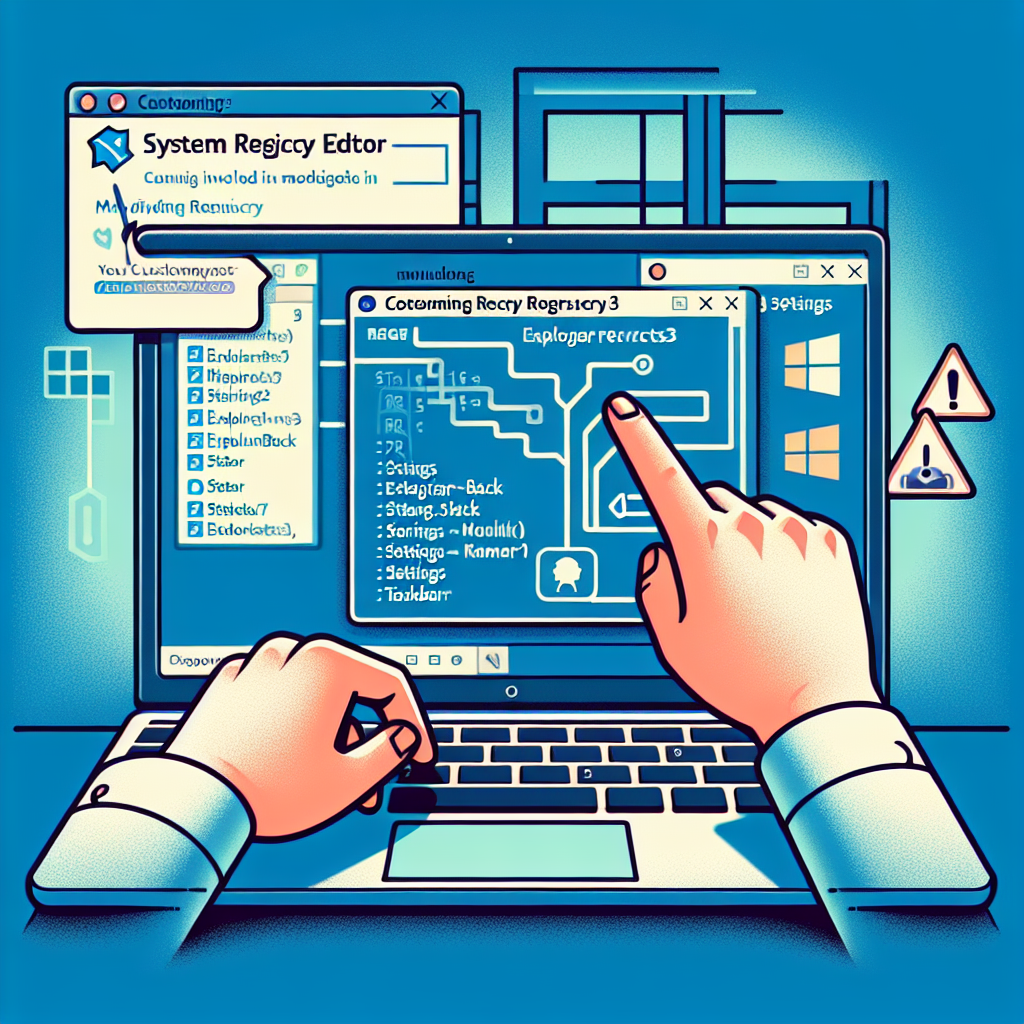
Lo cierto es que aún podemos mover la barra de tareas en Windows 11, aunque el método no es precisamente intuitivo. Hoy te enseño cómo hacerlo de manera segura editando el registro del sistema. Eso sí, hay que tener cuidado, porque tocar el registro sin saber lo que estamos haciendo puede causar problemas en el sistema. Vamos allá.
Cómo mover la barra de tareas en Windows 11 modificando el registro
Si eres de los que prefieren tener la barra de inicio en la parte superior de la pantalla, hay un truco que te permitirá lograrlo sin necesidad de instalar software de terceros. Para ello, vamos a modificar una clave en el Editor del Registro de Windows.
Paso 1: abrir el Editor del Registro
- Pulsa
Win + Ry escribe"regedit". PulsaEnter. - Aparecerá un mensaje de control de cuentas de usuario, haz clic en
"Sí". - Una vez dentro, en la barra de direcciones del Editor del Registro, copia y pega la siguiente ruta y pulsa
Enter:Computer\HKEY_CURRENT_USER\Software\Microsoft\Windows\CurrentVersion\Explorer\StuckRects3
Paso 2: modificar el valor de la clave
- Haz doble clic en
"Settings". Se abrirá un editor de valores binarios. - Busca la segunda fila de valores y, en ella, cuenta 5 columnas desde la izquierda.
- Verás que el valor predeterminado es
03. Solo tienes que cambiarlo por01para mover la barra de tareas hacia la parte superior. - Haz clic en
"Aceptar"para guardar los cambios.
Paso 3: reiniciar el Explorador de Windows
Para aplicar los cambios sin necesidad de reiniciar el ordenador, sigue estos pasos:
- Pulsa
CTRL + SHIFT + ESCpara abrir el"Administrador de tareas". - Haz clic en
"Más detalles", si no lo tienes activado. - En la pestaña
"Procesos", busca"Explorador de Windows", haz clic derecho sobre él y selecciona"Reiniciar".
Y listo. Ahora tu barra de tareas aparecerá en la parte superior de la pantalla. Si en algún momento quieres revertir el cambio, solo repite los pasos y reemplaza el 01 por 03.
¿Vale la pena modificar el registro en Windows 11?
Modificar el registro de Windows es una herramienta potente, pero también delicada. Si no sabemos exactamente lo que estamos haciendo, podemos provocar problemas en el sistema que, en algunos casos, podrían requerir incluso una reinstalación del sistema operativo.
Antes de realizar cualquier cambio en el registro, te recomiendo crear un punto de restauración o hacer una copia de seguridad del registro. De esta manera, si algo va mal, siempre podrás regresar a un estado anterior sin perder nada importante.
Si lo que buscas es una personalización más sencilla y segura, es posible que te interesen algunas herramientas de terceros que permiten modificar la barra de tareas sin necesidad de tocar el registro manualmente.
Alternativas para mover la barra de tareas sin editar el registro
Si no te sientes cómodo modificando el registro del sistema, hay programas que te permiten ajustar la posición de la barra de manera más sencilla. Algunas opciones populares incluyen:
- ExplorerPatcher: devuelve muchas opciones de personalización de Windows 10 a Windows 11, incluida la posición de la barra de tareas.
- StartAllBack: permite mover la barra, modificar su aspecto y restaurar muchas características perdidas en Windows 11.
- Taskbar11: una herramienta ligera que te permite modificar la posición y el tamaño de la barra sin tocar el registro.
Si decides recurrir a una de estas herramientas, descarga siempre el software desde fuentes oficiales para evitar malware o software no deseado.
Windows 11 sigue evolucionando y aún tiene margen de mejora
Windows 11 ha traído muchas novedades y mejoras en diseño, pero también ha supuesto una pérdida en opciones de personalización que estaban presentes en Windows 10. La rigidez de la barra de tareas es uno de los cambios más criticados por los usuarios y, aunque hay formas de modificarla, Microsoft aún no ha dado una solución oficial para quienes prefieren configurarla a su gusto.
Si eres de los que quieren adaptar al máximo su escritorio, espero que esta guía te haya resultado útil. Si además te preocupa la seguridad y el rendimiento de tu equipo, te recomiendo echar un vistazo a nuestra guía completa sobre Windows 11, donde encontrarás más trucos, herramientas de optimización y consejos para mantener tu sistema protegido en todo momento.
Por ahora, toca estar atentos a futuras actualizaciones… quién sabe, quizá algún día Microsoft nos devuelva esta función de manera nativa. ¿O tendremos que seguir buscando soluciones alternativas?