Cómo instalar Windows 11 con el asistente de instalación: la forma más sencilla y rápida
Microsoft ha facilitado el proceso de actualización a su último sistema operativo con una herramienta muy útil: el Asistente de instalación de Windows 11. Si quieres actualizar tu ordenador de forma rápida y sin complicaciones, esta es una de las mejores opciones disponibles. En este artículo te explico paso a paso cómo descargarlo, instalarlo y utilizarlo correctamente para que puedas disfrutar de todas las ventajas del nuevo Windows sin complicaciones.
¿Qué es el asistente de instalación de Windows 11 y para qué sirve?
El Asistente de instalación de Windows 11 es una herramienta oficial de Microsoft diseñada para ayudar a los usuarios a actualizar su sistema operativo de manera sencilla. Esta opción es ideal si prefieres una instalación guiada sin necesidad de crear una unidad USB de arranque o realizar configuraciones avanzadas.
A diferencia de Windows Update, que instala actualizaciones automáticamente cuando están disponibles, el Asistente de instalación te permite forzar la actualización en aquellos equipos compatibles que aún no la han recibido por los métodos tradicionales.
Requisitos para usar el asistente de instalación
Antes de comenzar con el proceso, debes asegurarte de que tu equipo cumple los requisitos mínimos de Windows 11:
- Procesador compatible: 1 GHz o más con 2 o más núcleos en un procesador de 64 bits compatible o un SoC.
- RAM: 4 GB como mínimo.
- Almacenamiento: 64 GB o más de espacio libre en disco.
- TPM 2.0 habilitado y Secure Boot activado.
- Tarjeta gráfica compatible con DirectX 12.
- Pantalla de al menos 9” y resolución HD (720p).
- Conexión a Internet para la configuración inicial.
Si no estás seguro de si tu PC cumple estos requisitos, puedes descargar la herramienta PC Health Check de Microsoft para verificar la compatibilidad.
Cómo descargar e instalar el Asistente de instalación de Windows 11
El proceso de descarga e instalación del asistente es muy sencillo y solo te llevará unos minutos. Sigue estos pasos:
-
Accede a la página oficial de Microsoft:
- Dirígete a la página de descarga de Windows 11.
-
Descarga el asistente de instalación:
- Busca la opción «Asistente de instalación de Windows 11» y haz clic en «Descargar ahora».
-
Ejecuta el archivo descargado:
- Abre el archivo .exe y espera a que se inicie la herramienta.
-
Acepta los términos de licencia:
- Como en cualquier software de Microsoft, deberás aceptar los términos antes de continuar.
-
Comprobación de requisitos:
- La herramienta verificará que tu equipo es compatible con Windows 11 antes de continuar con la instalación.
Si todo está en orden, podrás iniciar la actualización sin problemas.
Cómo instalar Windows 11 con el asistente
Una vez que hayas descargado y ejecutado el Asistente de instalación, sigue estos pasos:
-
Descarga de archivos:
- El asistente descargará automáticamente los archivos necesarios para la instalación.
- Si tu disco tiene poco espacio, recibirás una advertencia para liberar almacenamiento.
-
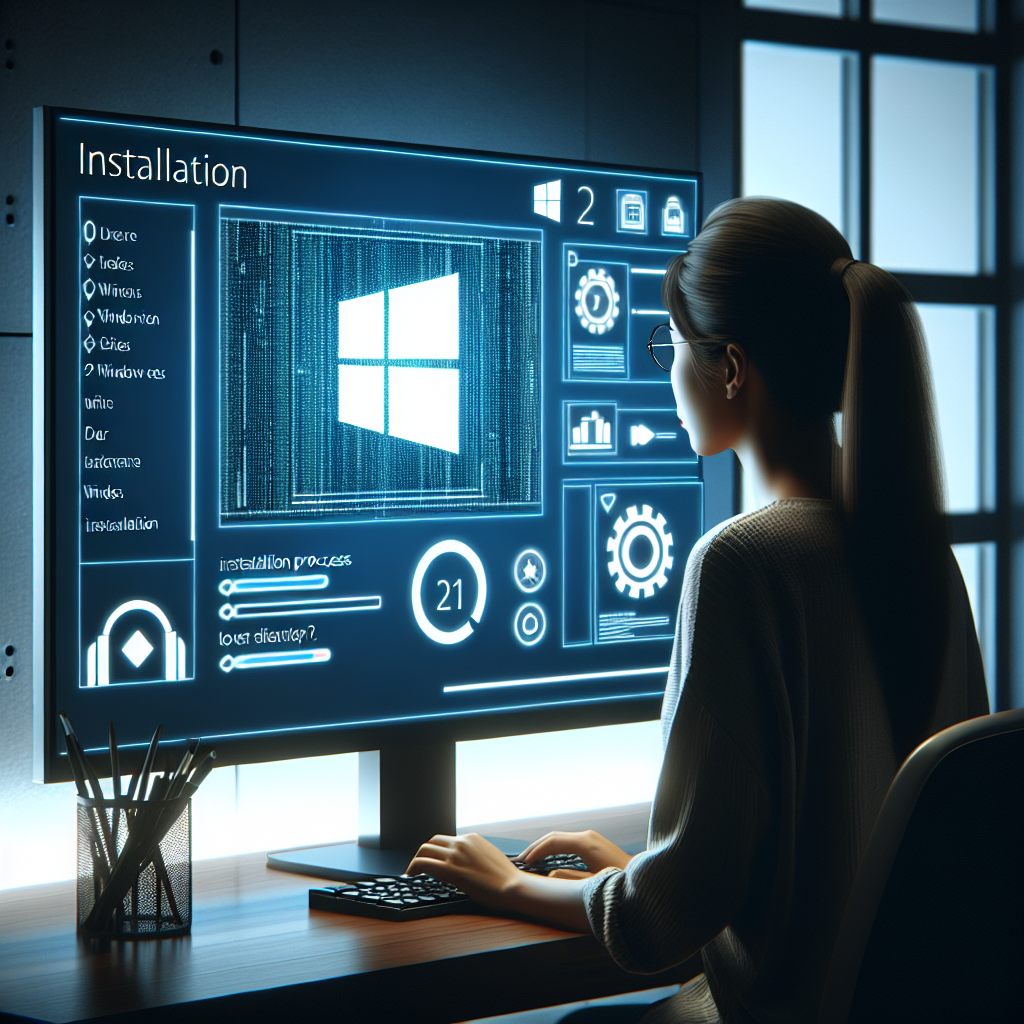
Instalación automática:
- Una vez descargados los archivos, comenzará automáticamente el proceso de instalación. Este paso puede tardar entre 30 minutos y varias horas, dependiendo del rendimiento de tu equipo.
-
Reinicio del sistema:
- Cuando finalice la instalación, el asistente programará un reinicio para completar la configuración. Puedes elegir reiniciar inmediatamente o esperar hasta que el sistema lo haga automáticamente.
¿Es recomendable usar el asistente de instalación en lugar de otros métodos?
El Asistente de instalación es una excelente opción si no quieres complicarte con métodos más avanzados como la instalación desde una unidad USB o la creación de un medio de instalación con Media Creation Tool.
Ventajas del asistente de instalación:
✅ Proceso guiado paso a paso.
✅ No necesitas crear un USB de arranque.
✅ No borra archivos personales ni programas instalados (si se sigue el procedimiento correctamente).
Cuándo deberías considerar otros métodos:
- Si necesitas hacer una instalación limpia de Windows 11 para mejorar el rendimiento en un equipo con archivos acumulados.
- Si tu PC no es compatible y buscas alternativas como la modificación de requisitos mediante Rufus o scripts avanzados.
¿Qué hacer si el asistente de instalación da errores?
A veces pueden surgir errores durante el proceso. Aquí te explico cómo solucionarlos:
- Error de compatibilidad: Verifica en la BIOS/UEFI que TPM 2.0 y Secure Boot estén activados.
- Falta de espacio en disco: Libera espacio eliminando archivos temporales o moviendo documentos a una unidad externa.
- Fallo en la descarga: Asegúrate de que tu conexión a Internet es estable y vuelve a intentarlo.
- El asistente se cierra inesperadamente: Ejecuta el archivo como administrador.
Si el problema persiste, el método alternativo es la instalación desde una imagen ISO usando una memoria USB.
Windows 11 en tu PC de la manera más fácil
Utilizar el Asistente de instalación es una de las formas más prácticas de conseguir Windows 11 en tu equipo sin riesgo de perder archivos ni datos importantes. Esta herramienta facilita el proceso, evitando la necesidad de complicarse con descargas manuales o configuraciones avanzadas.
Si quieres actualizar de forma sencilla, puedes optar por descargar el asistente de instalación y seguir los pasos indicados. Y si aún tienes dudas sobre seguridad, te recomiendo que revises opciones de antivirus gratuito para Windows 11 para mantener tu sistema protegido desde el primer momento.